Procreate 指先ツールの設定でぼかしをなめらかに
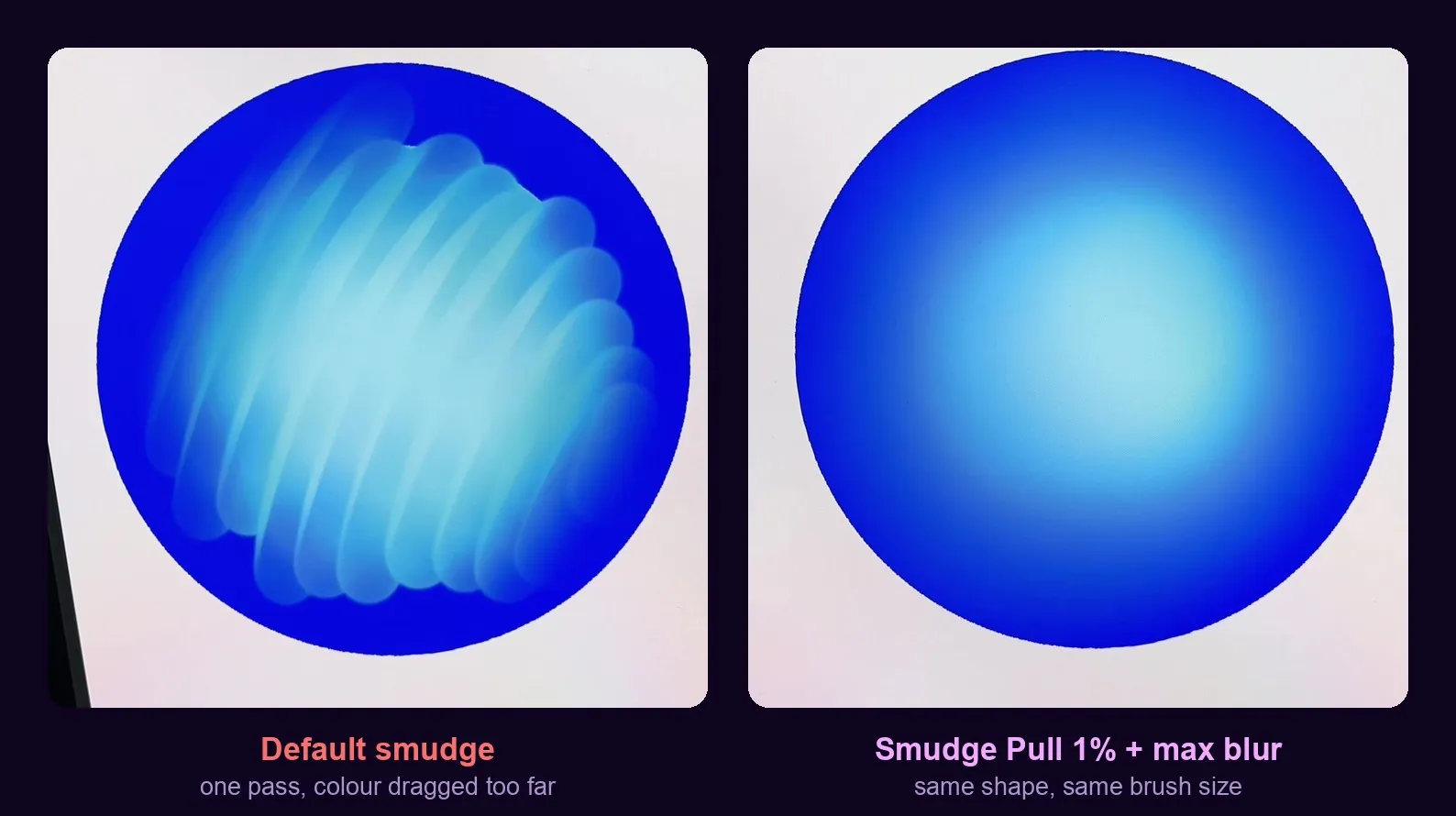
影をぼかしたら筋が出た、グラデーションのはずがムラになった。そんなとき、原因はたいていブラシではなく指先ツールの設定です。初期設定のままだと1回のストロークで色を運びすぎるため、色同士がなじむ前に押し流されてしまいます。ソフトブラシを複製して3つの設定を変えるだけで、思い通りにぼかせるようになります。
なぜ初期設定だとムラになるのか
指先ツールには独自の設定がありません。いま選んでいるブラシの設定を借りてぼかします。そのため、絵の具を動かすためのブラシでぼかすと、色が思った以上に遠くまで運ばれます。
1回で行きすぎたのを直そうとして、また行きすぎる。これを繰り返すうちに、グラデーションが段々の筋になってしまいます。これは腕の問題ではなく、設定の問題です。
直すための設定
ブラシライブラリの「エアブラシ」から「ソフトブラシ」を左にスワイプして「複製」します。元のブラシはそのまま残し、複製したほうを使います。
複製したブラシをタップしてブラシスタジオを開き、「プロパティ」のスマッジの引きを約1%まで下げます。いちばん効くのがこの設定です。
次に「ウェットミックス」のぼかしを最大にします。スマッジの引きが「どこまで色を運ぶか」、ぼかしが「どれだけやわらかく置くか」を決めます。数値は目安なので、広い範囲やざらっとした質感には、引きを少し上げて調整してください。
なぜこの数値で効くのか
グラデーションは、色をよそへ動かすことではなく、となり合う色を平均してつなぎ目を消すことです。引きを低くすると、1回のストロークではほとんど色が動かず、軽いストロークを何度も重ねて少しずつなじませられます。
コツは、短いストローク、軽い筆圧、つなぎ目の上で何度も。最初は遅く感じても、すぐにコントロールしやすさのほうが勝ちます。
特に効く場面
もっとたくさんのブラシはBrusherアプリで
水彩、アニメ、タトゥー、テクスチャなど、たくさんのブラシをiPhoneとiPadで探せます。コレクションをタップするだけでProcreateに追加。アプリは無料でダウンロードできます。
よくある質問
指先ツールで使うブラシは変えられますか?+
はい。指先ツールを選んだ状態でブラシライブラリを開き、ぼかしに使うブラシを選びます。
「スマッジの引き」が見つかりません+
ブラシスタジオの「プロパティ」にあります。Procreateのバージョンによって表示名が少し違うことがあります。