Procreate 漫画・トーンブラシ
漫画らしい画面を作るのは、線とトーンです。網点(ハーフトーン)やスクリーントーンで影をつけ、吹き出しでセリフを入れると、一枚の絵が一気に漫画のコマになります。
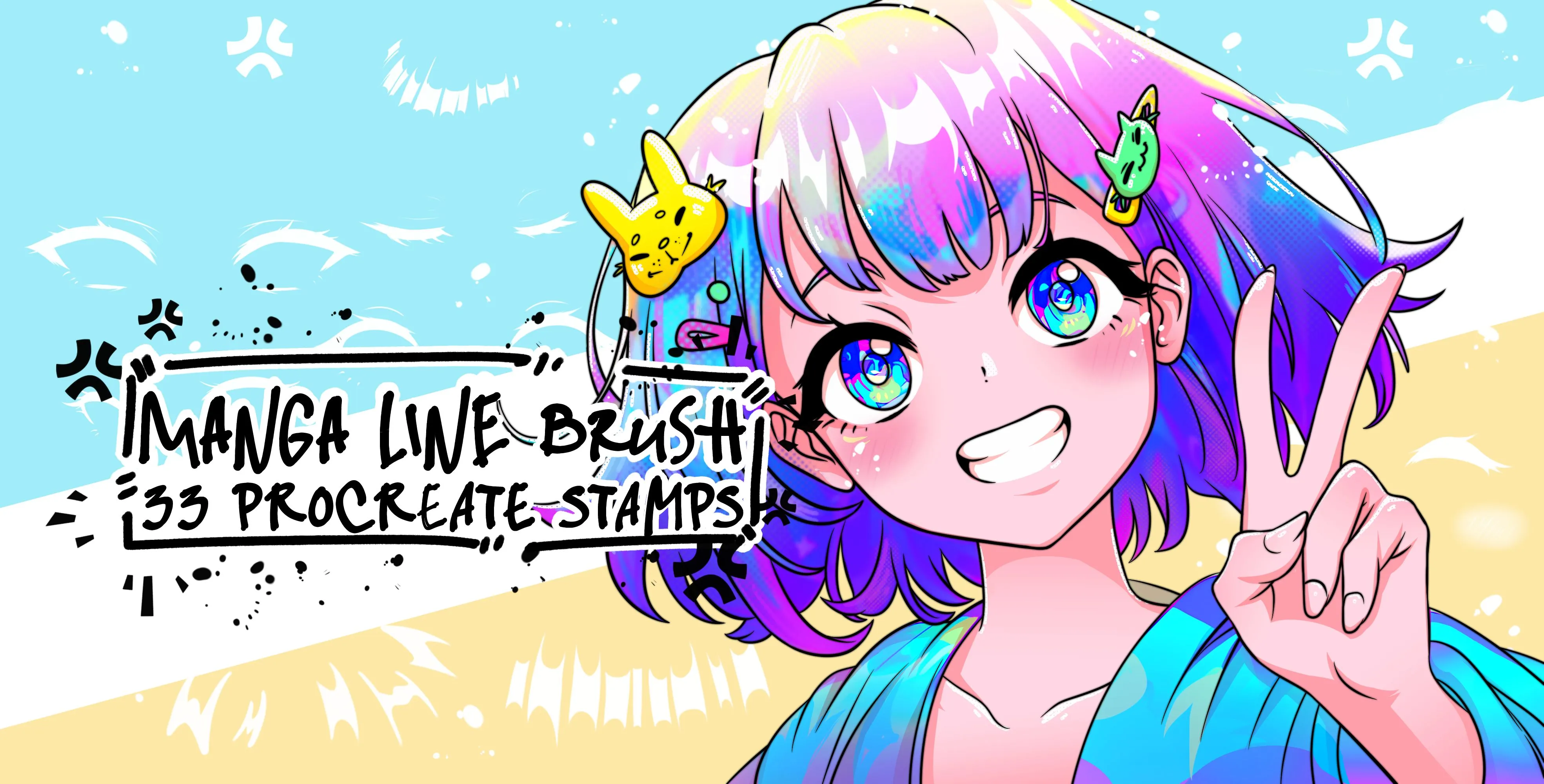
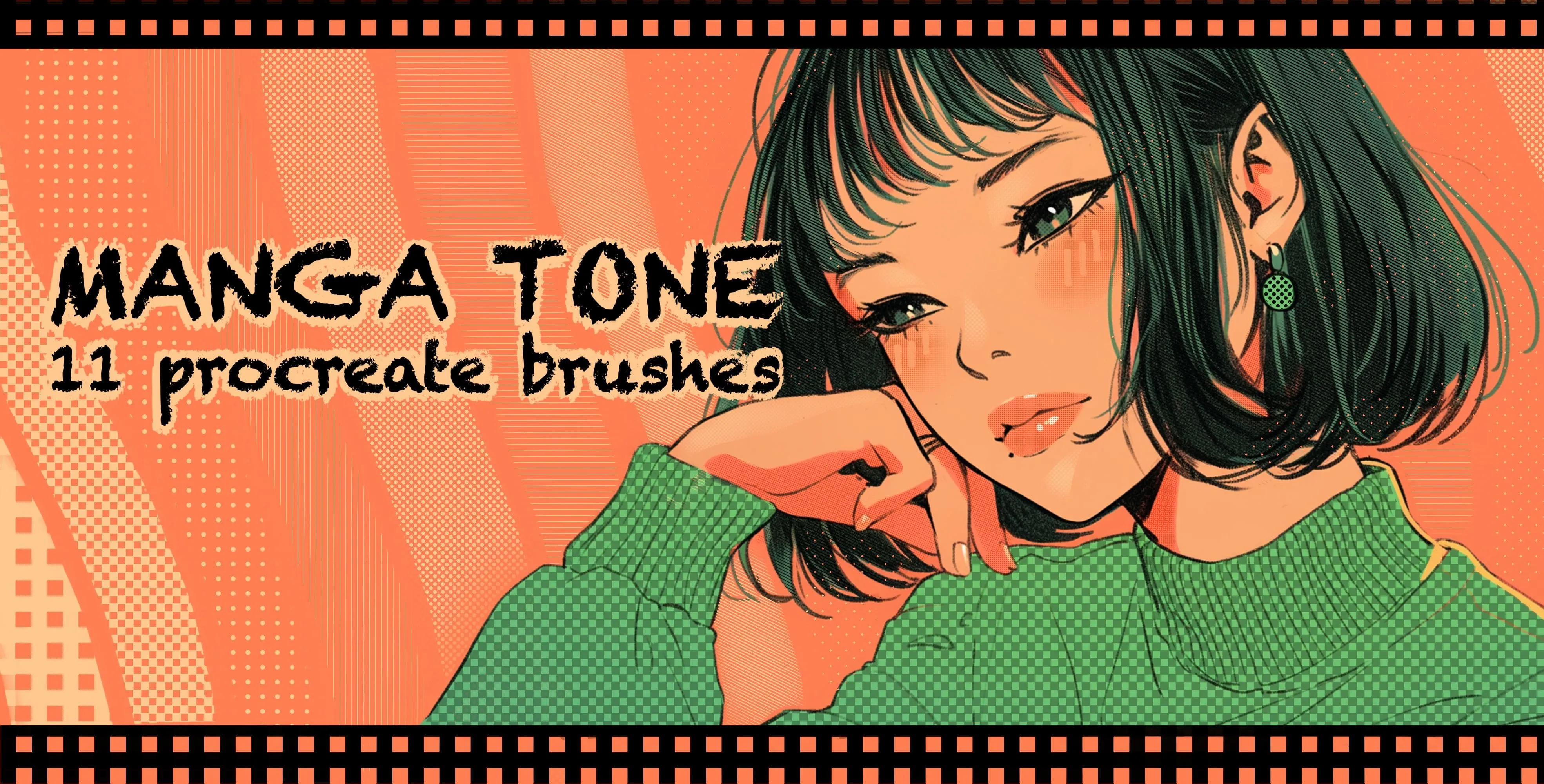
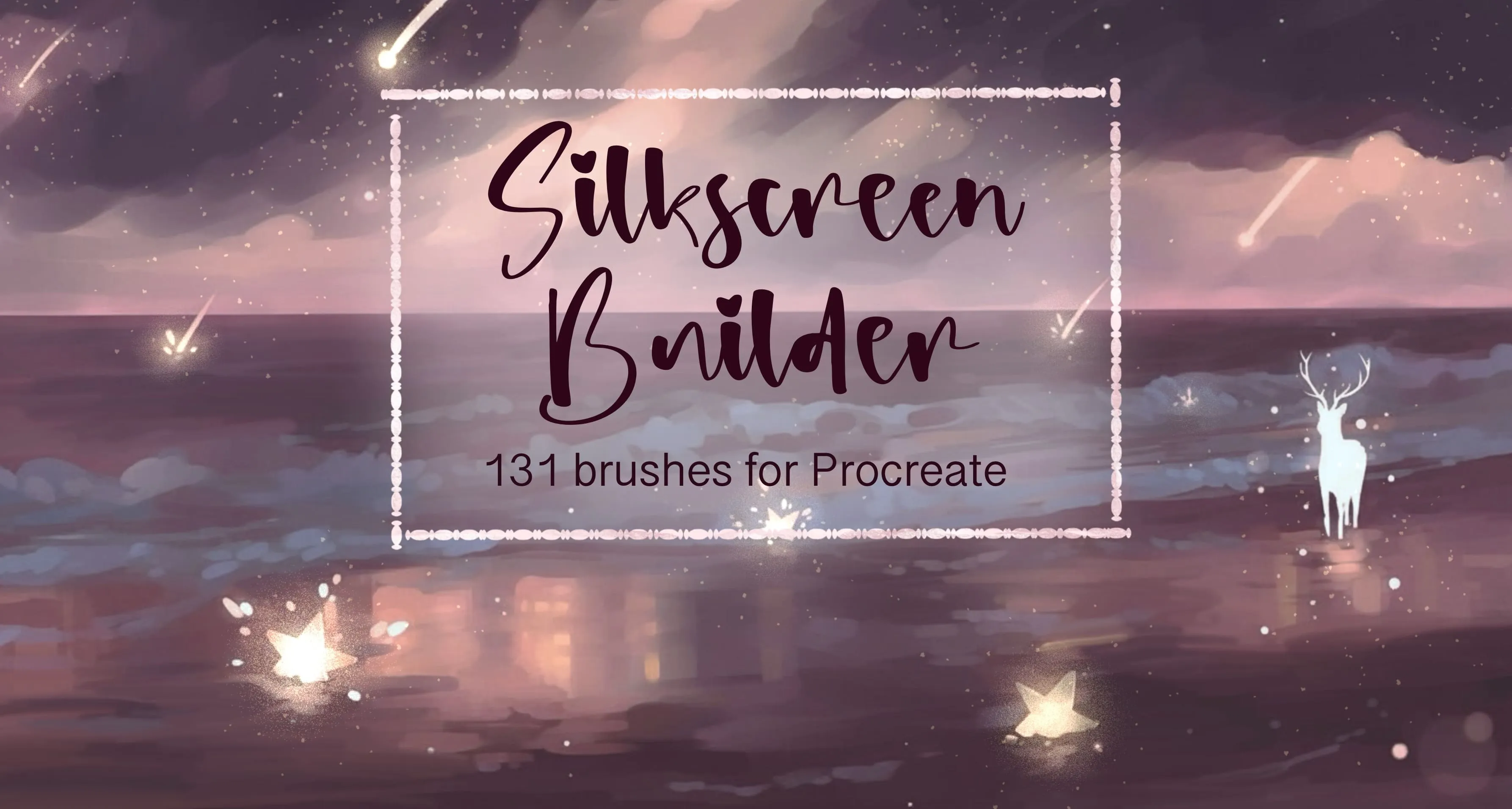
ここには、濃さや点の大きさの違う網点・スクリーントーン、斜線・縦線・横線の線トーン、ペン入れ用のペン、吹き出しやキャプションのスタンプ、キャラクターのポーズ素体や表情スタンプ、印刷物のような風合いを出すシルクスクリーンやグレインをまとめています。
ブラシセット一覧
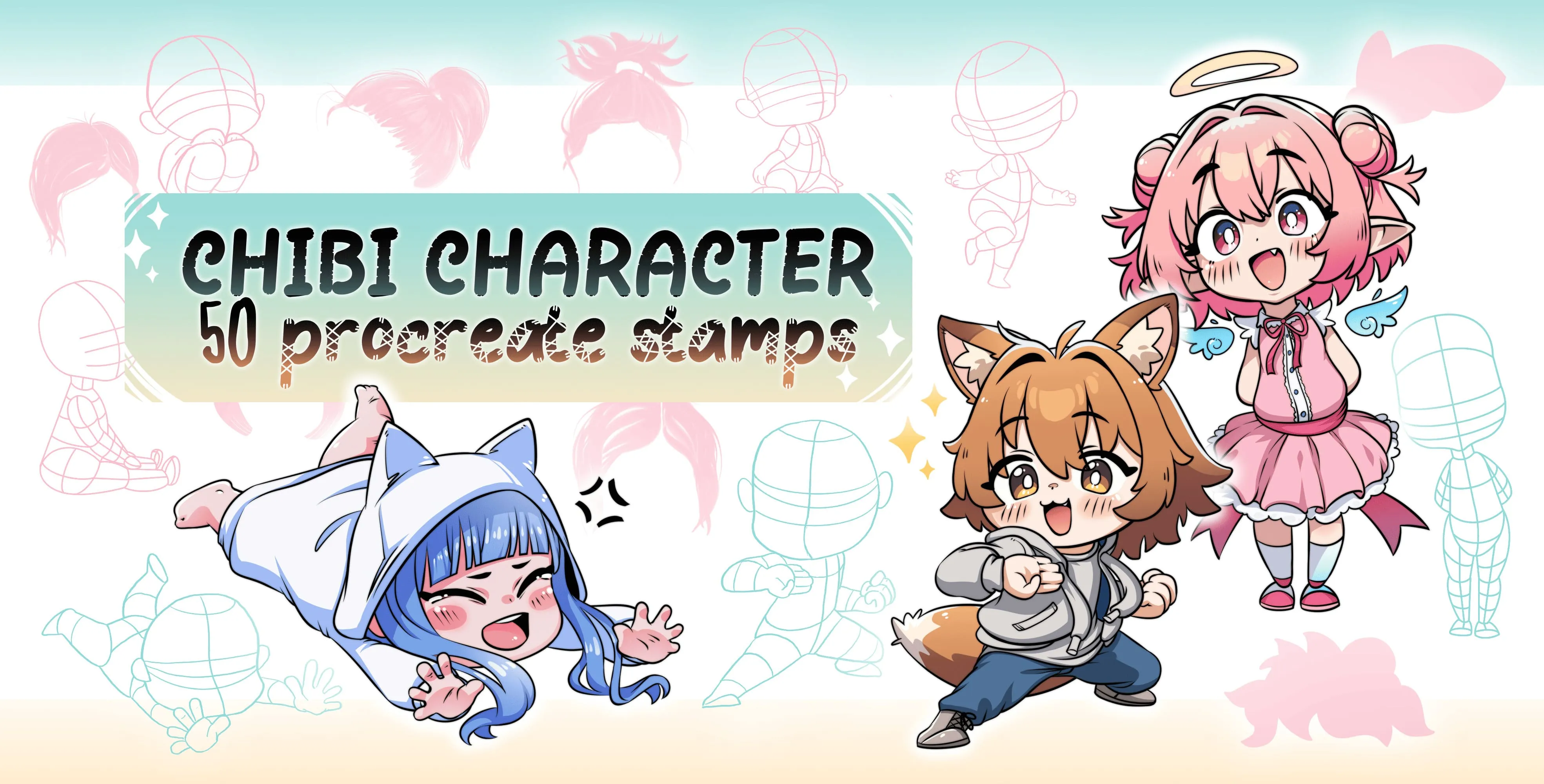
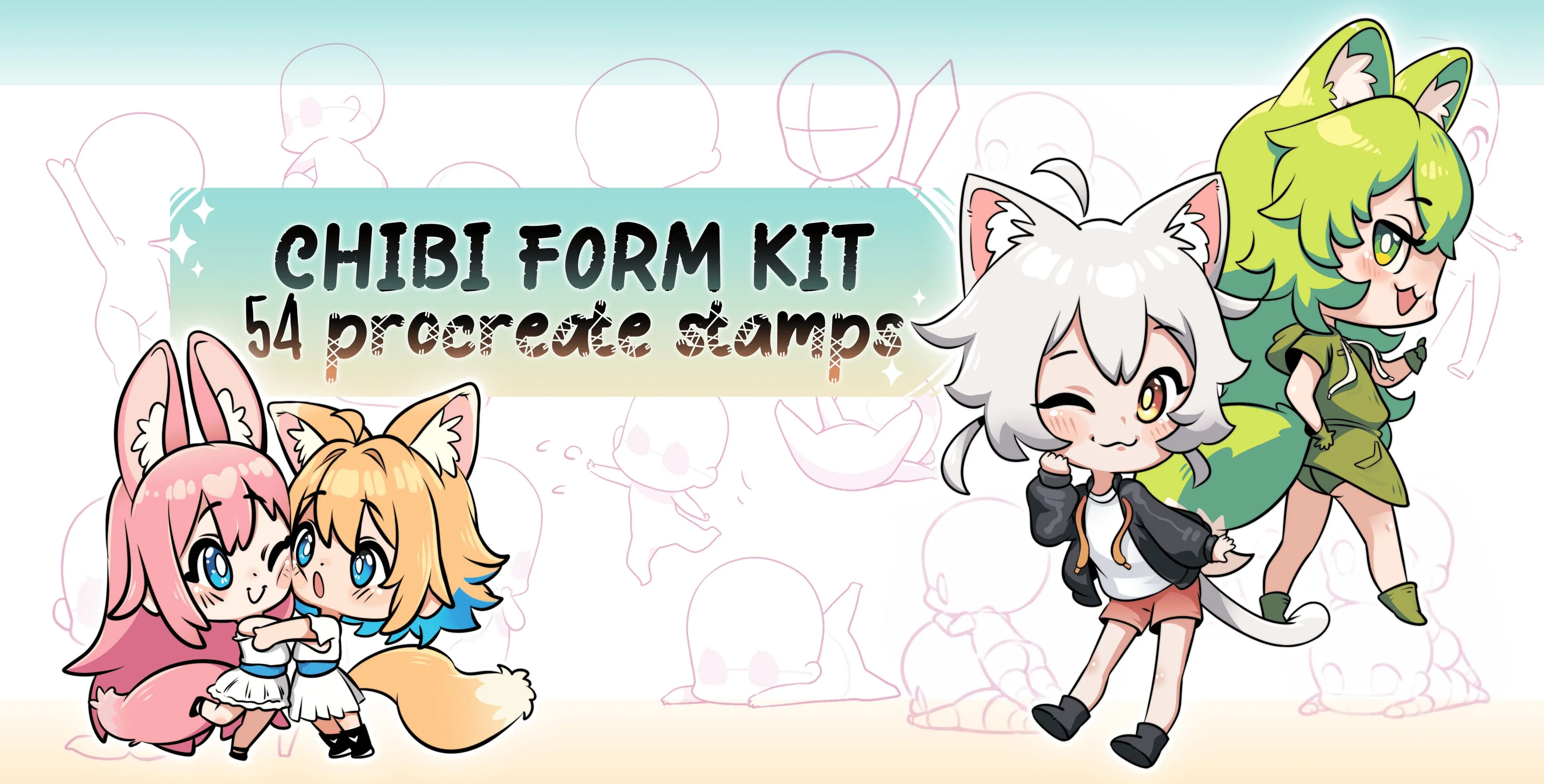
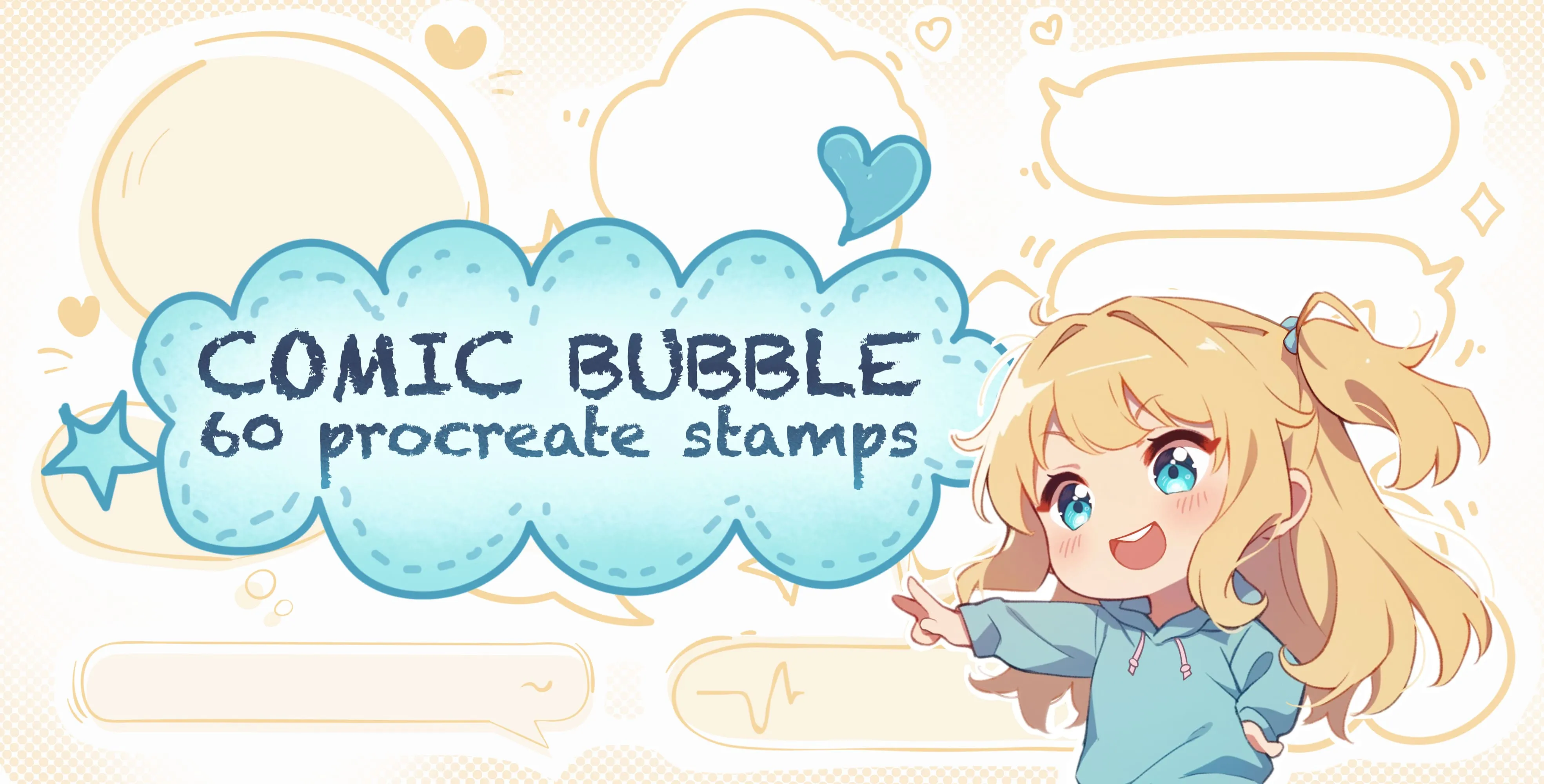
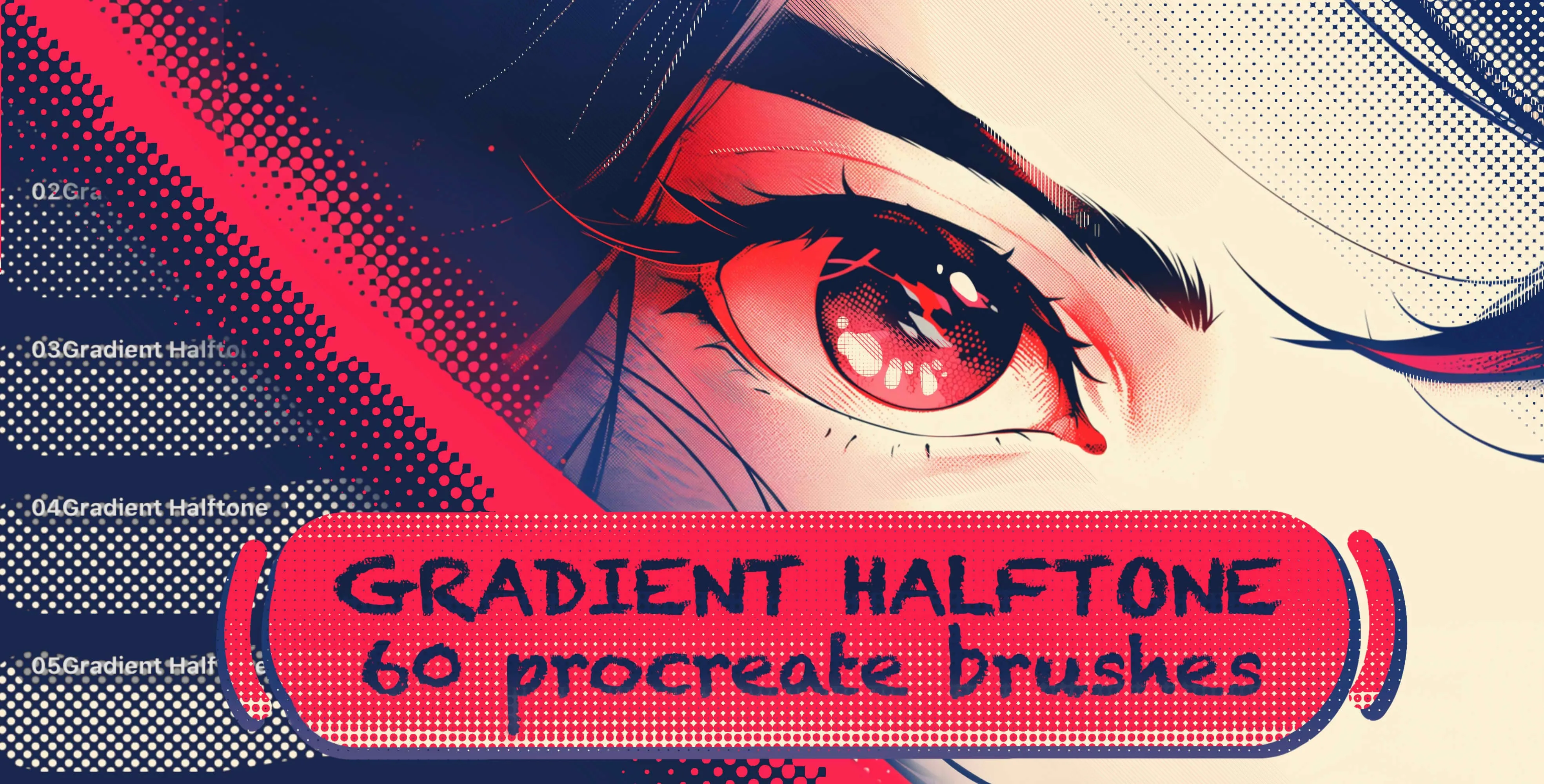
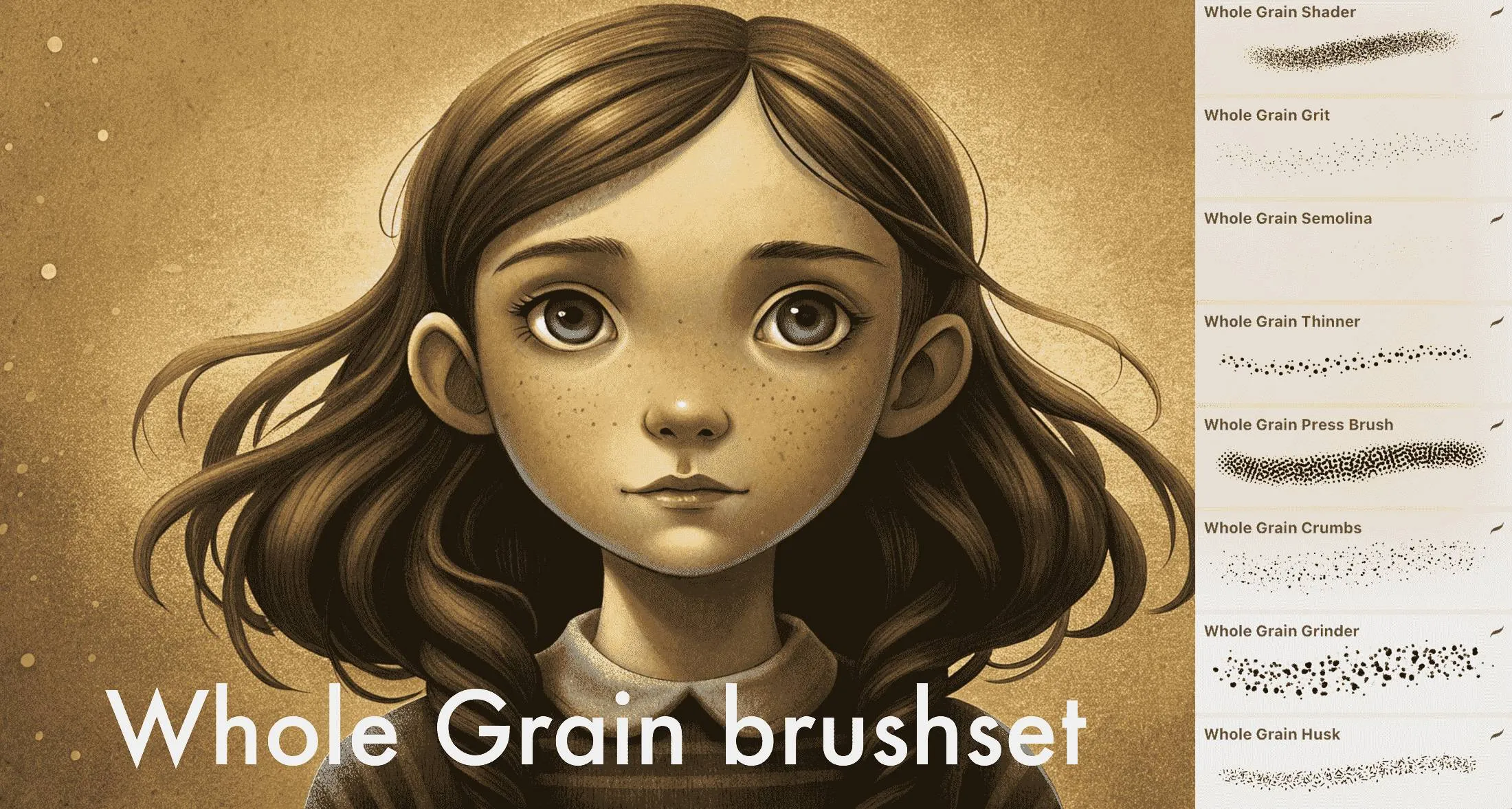
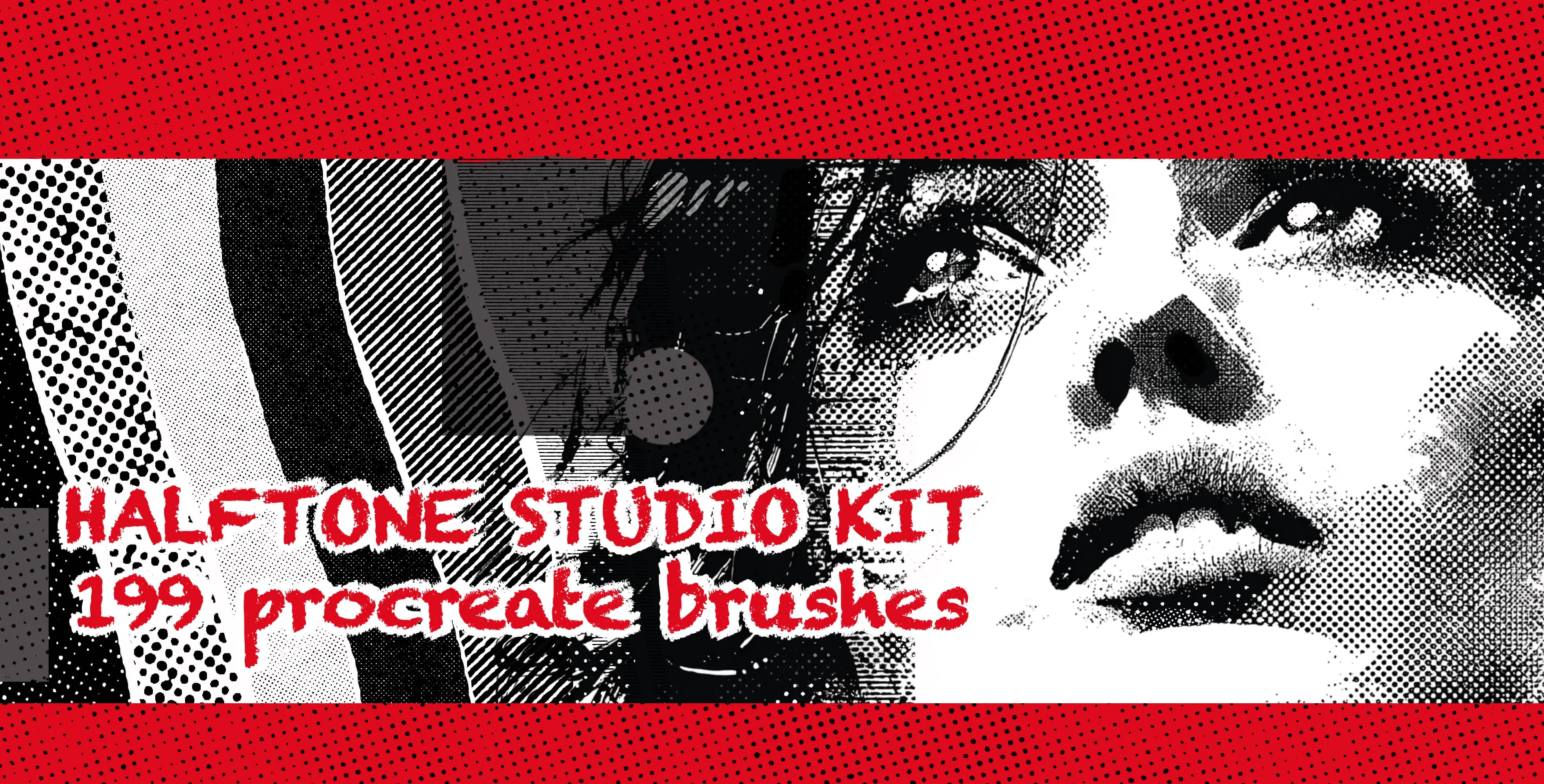
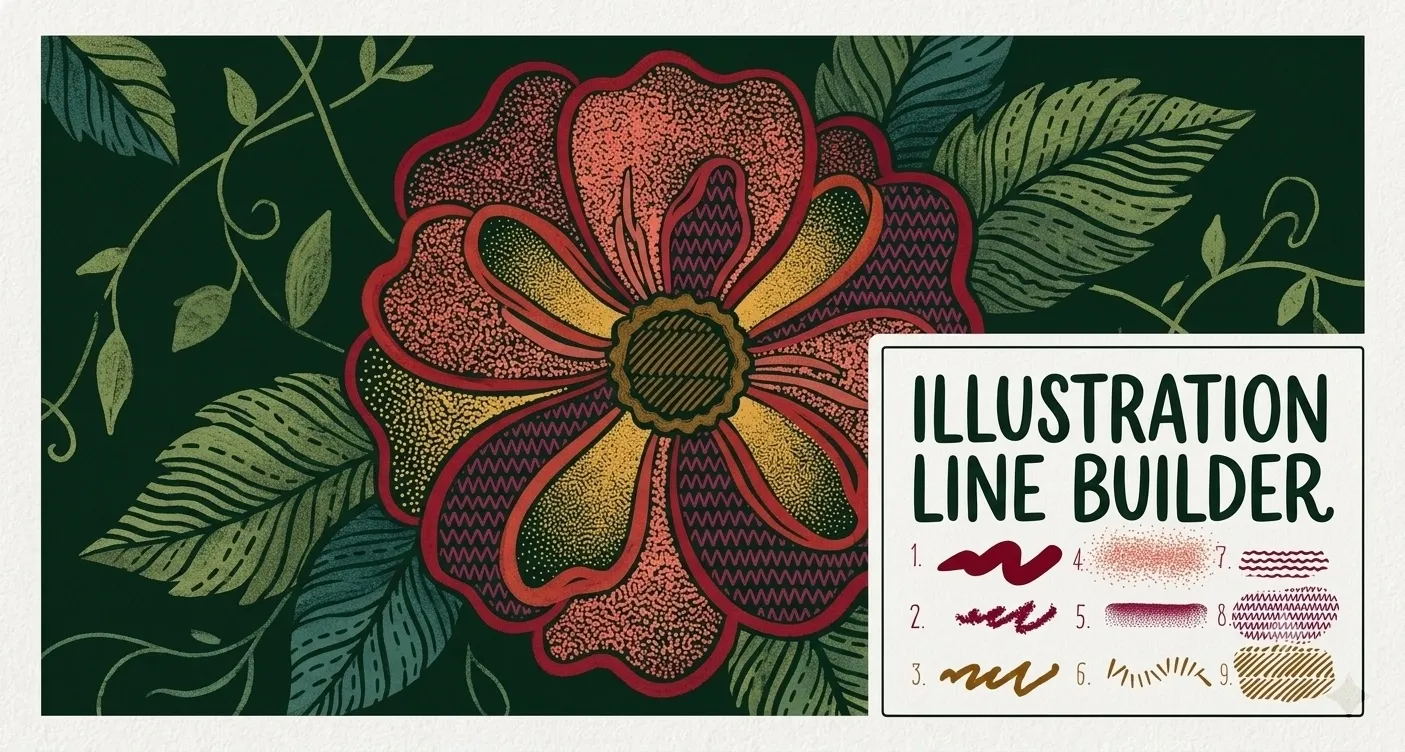
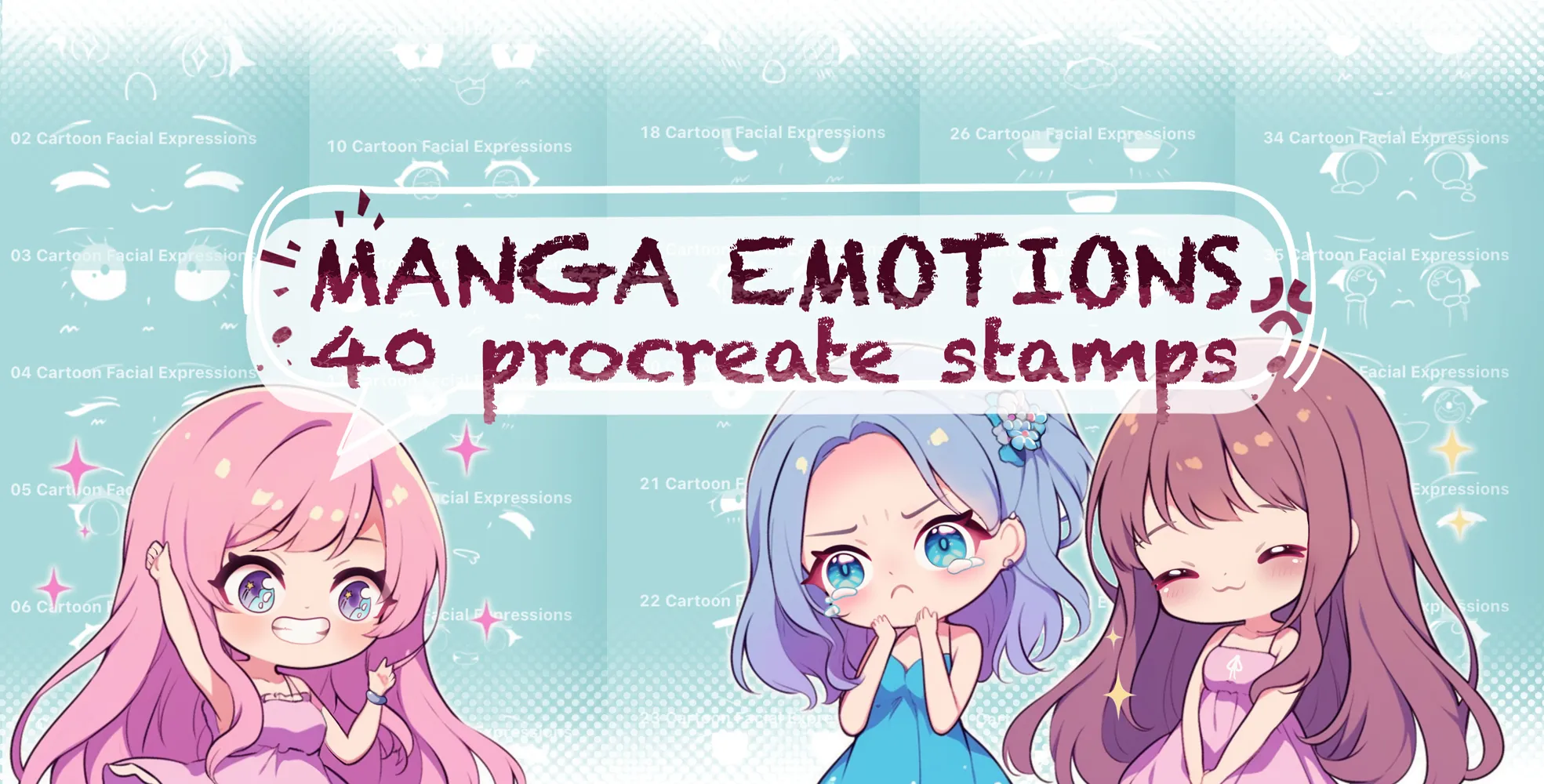
トーン(網点)の使い方
網点は、点の大きさで濃さを表す印刷の技法です。Procreateではトーン用のブラシで影の部分を直接塗れるので、紙のトーンのように切り貼りする必要はありません。
トーンは線画とは別のレイヤーに置くのがコツです。濃さや範囲をあとから調整でき、線を傷つけずにやり直せます。
吹き出しとキャプション
セリフは丸や楕円、四角の吹き出し、心の声はもこもこした雲形、叫びはギザギザのフラッシュ型と、スタンプで置けば形がそろいます。吹き出しは絵より上のレイヤーに置いておくと、コマ割りを調整するときに動かしやすくなります。
リボンや帯、飾り枠のスタンプは、ナレーションや章タイトルに使えます。吹き出しの線の太さを枠線とそろえると、ページ全体にまとまりが出ます。
キャラクターとページの仕上げ
ポーズの素体スタンプを下描きのガイドにすると、キャラクターの形を手早く安定させられます。喜怒哀楽の表情スタンプは、デフォルメキャラの感情表現に便利です。
仕上げに、ページ全体にうっすらとグレインやシルクスクリーンの質感を重ねると、印刷された漫画のような少しアナログな雰囲気になります。
もっとたくさんのブラシはBrusherアプリで
水彩、アニメ、タトゥー、テクスチャなど、たくさんのブラシをiPhoneとiPadで探せます。コレクションをタップするだけでProcreateに追加。アプリは無料でダウンロードできます。
よくある質問
網点とスクリーントーンの違いは?+
網点(ハーフトーン)は点の大きさで濃さを表す印刷の技法で、スクリーントーンはその点や線のパターンを面に貼るものです。Procreateでは、どちらもトーン用のブラシで別レイヤーに塗ります。
無料の漫画ブラシはありますか?+
はい。このページのセットの一部は無料です。網点のセット、シルクスクリーンとグレインのセット、粒子のテクスチャ、ペン入れと点描用のペン、漫画の表情スタンプがあります。
Procreateで吹き出しを入れるには?+
絵の上に新しいレイヤーを作り、吹き出しのスタンプを置いてセリフに合わせて大きさを変えます。文字はProcreateの「テキストを追加」で入れるか、手書きで書き込みます。
Webtoon(縦読み漫画)にも使えますか?+
はい。iPadのProcreate用の.brushsetなので、縦スクロールの漫画でも、紙の漫画原稿でも使えます。