Procreate 線画・ペン入れブラシ
きれいな線画は、イラストや漫画、タトゥーのデザインの土台です。よい線画ブラシは、Apple Pencilを上げるときに自然に細くなる入り抜きと、長いカーブでもぶれないなめらかさを両立しています。
ここには、Gペンのように筆圧で太さが大きく変わるペン、均一な太さで描けるモノラインのペン、インクのかすれやにじみが出るペンを集めました。キャラクターの主線、漫画のペン入れ、ラフの清書など、用途に合わせて選べます。
ブラシセット一覧
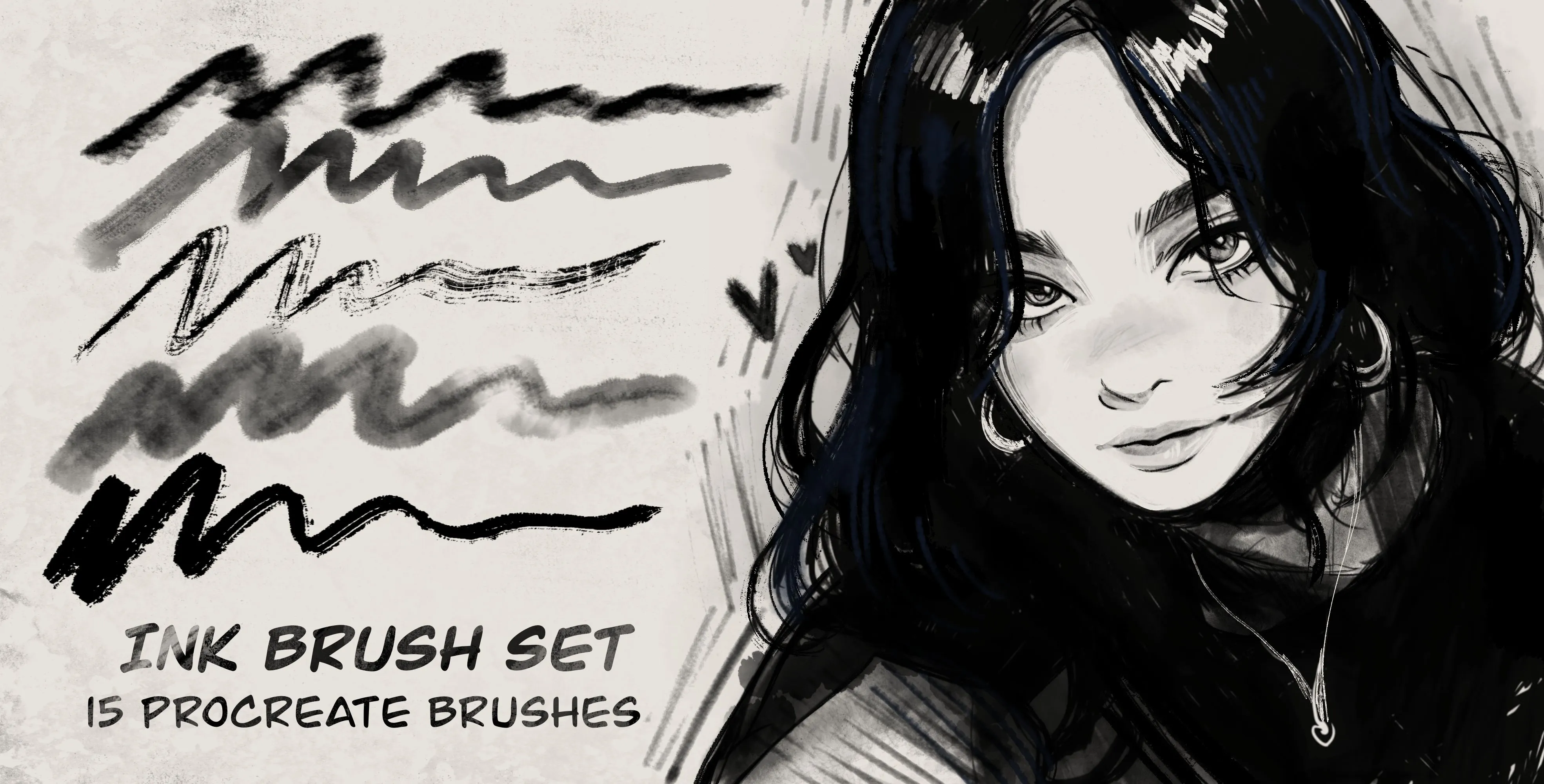
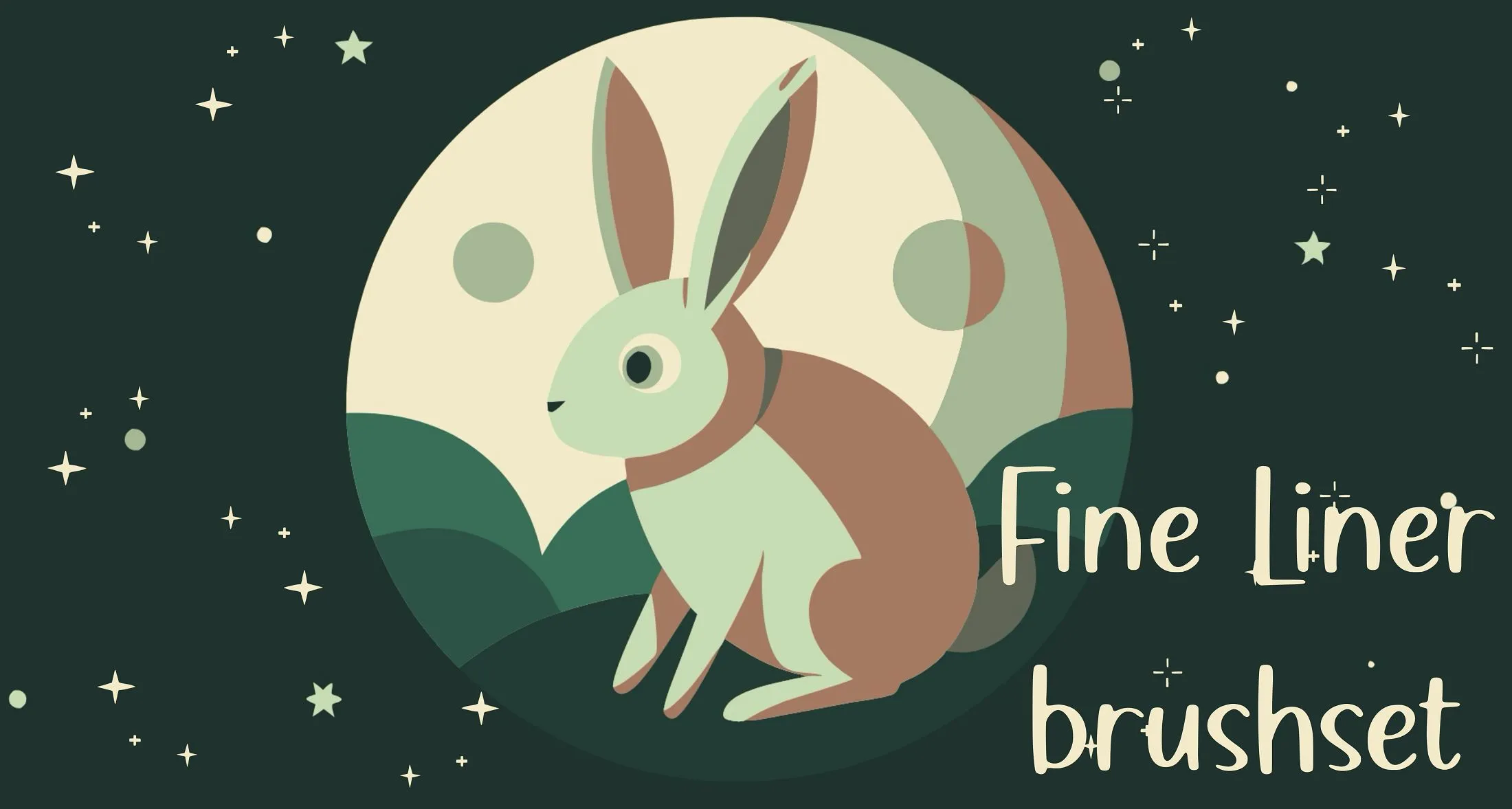
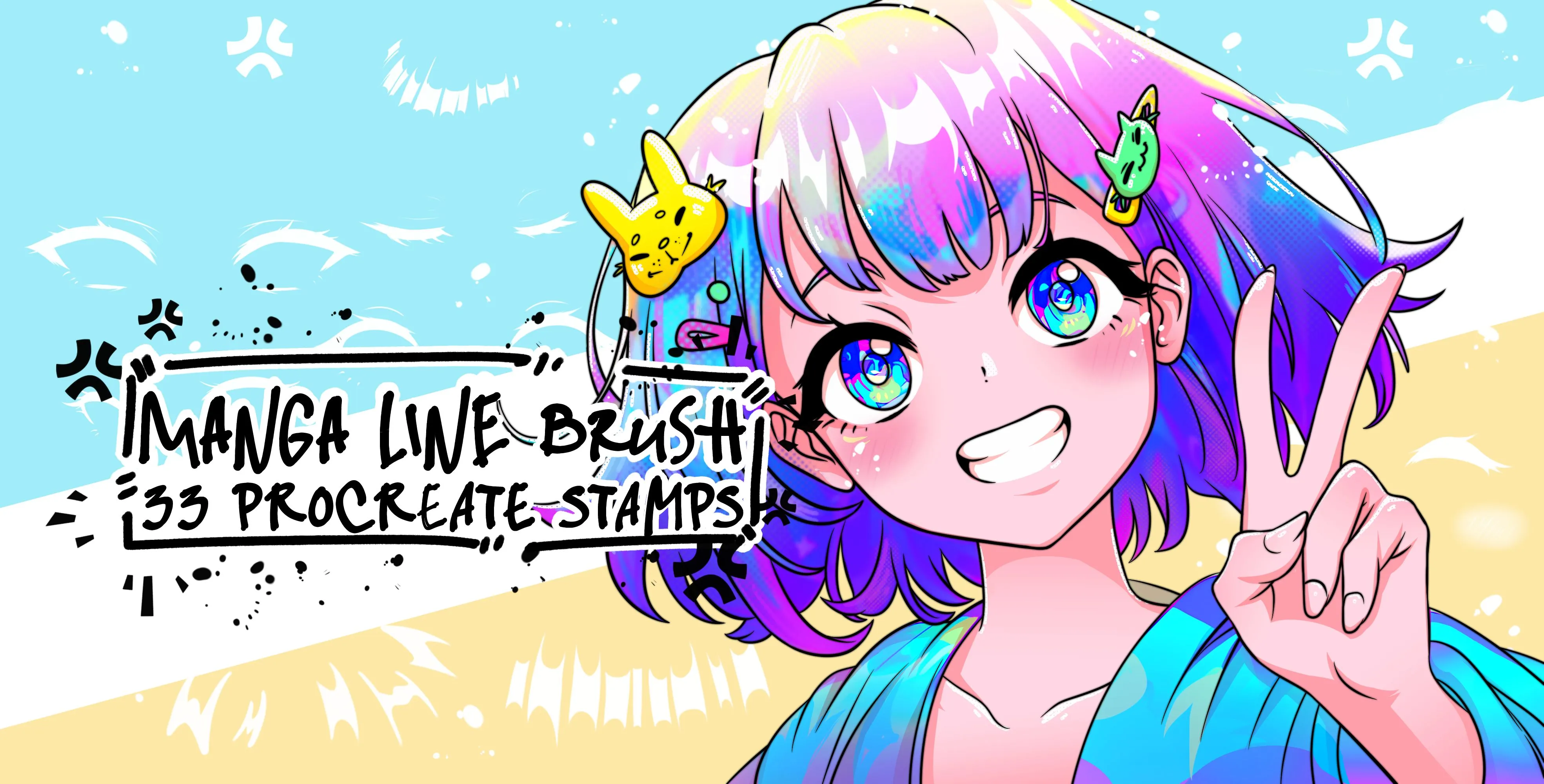
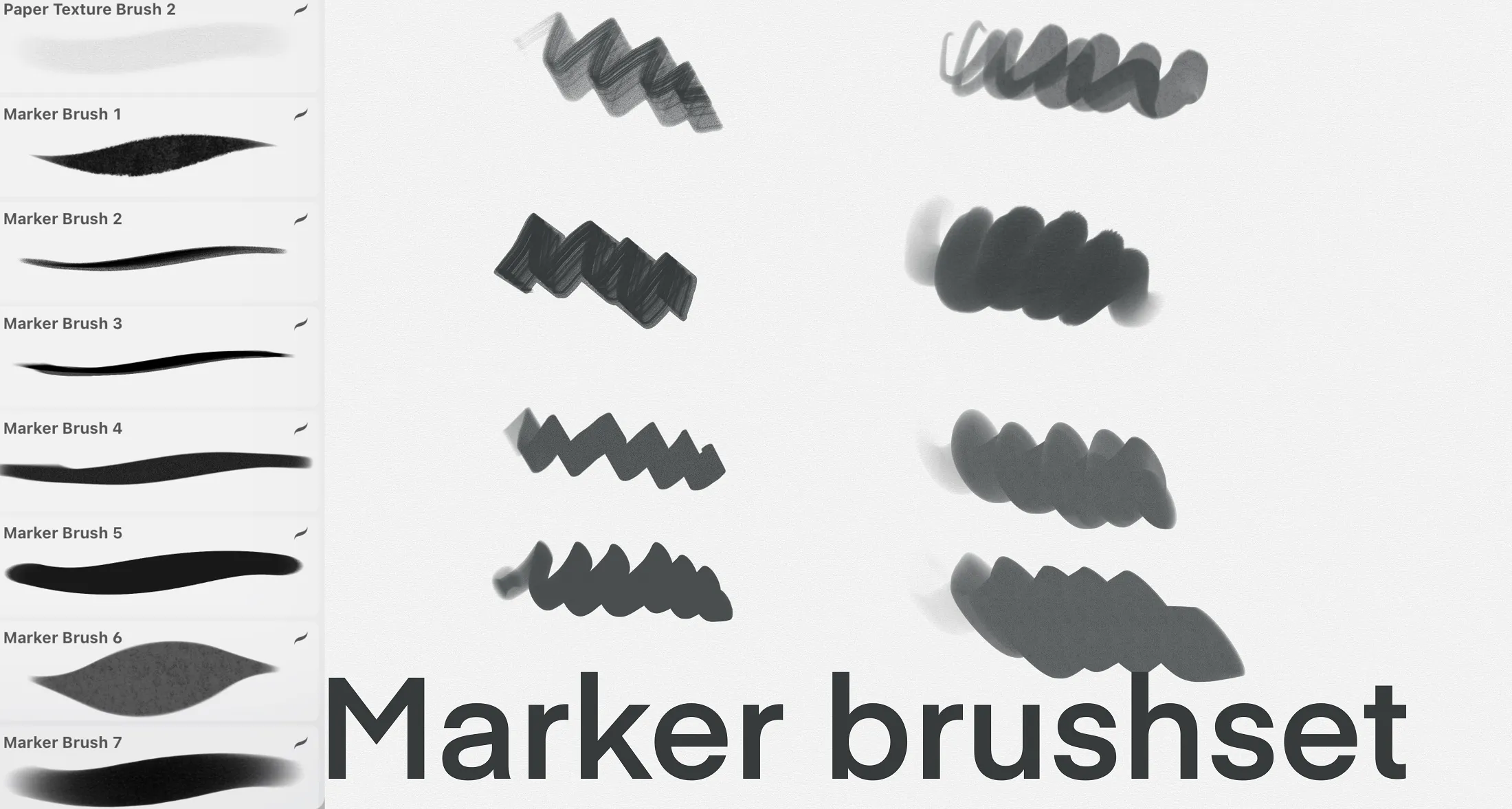
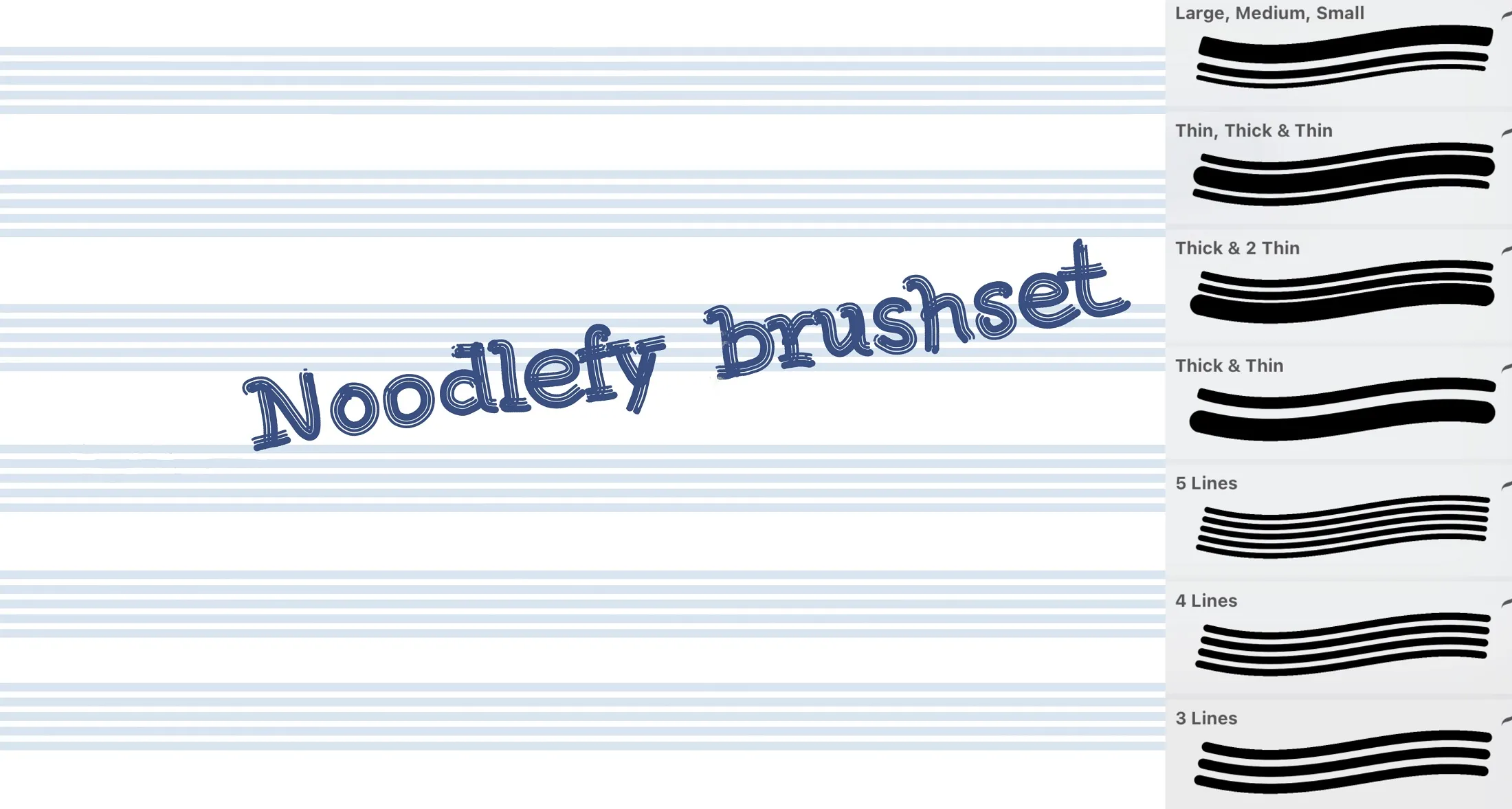
線画とペン入れの違い
線画は形をはっきりさせるための、安定したきれいな線。ペン入れは漫画のように、影側は太く、光の当たる側や細部は細く、と線の強弱をつけて表情を出す作業です。
線画には手ぶれ補正を強めにした安定したペン、ペン入れには筆圧の幅が広いペンが向いています。多くの人は、主線用の安定したペンと、強弱用のペンを使い分けています。
線をきれいにする設定
線がガタガタになるのは、たいてい腕前ではなく設定の問題です。ブラシスタジオの「ストロークの特性」にあるストリームライン(手ぶれ補正)を上げると、長いカーブがなめらかになります。ペン入れなら40〜60%くらいから試し、ロゴのような均一な線ならさらに上げてください。
まっすぐな線は、線を描いたあとペンを離さずに止めるとクイックシェイプで整います。線画は塗りとは別のレイヤーにしておくと、あとから線の色を変えたり調整したりできます。
Procreateで線画をきれいにペン入れする手順
ラフから、塗りに進める線画に仕上げるまでの流れです。
- 1
ラフを薄くする
ラフのレイヤーの不透明度を30%ほどに下げ、その上に新しいレイヤーを作ります。
- 2
手ぶれ補正を設定する
ペンを選んでブラシスタジオを開き、ストリームラインを50%前後にします。
- 3
主線から描く
大きな形を、途切れないストロークでなぞります。手首ではなく腕全体で描くとカーブが安定します。
- 4
強弱をつける
形の下側や影になる輪郭は強めに押して太く、細部や光の当たる側は軽く描きます。
- 5
線の交わる部分を整える
拡大して、はみ出しや隙間を同じブラシの消しゴムで整えます。
- 6
ラフを消して確認する
ラフのレイヤーを非表示にして線画だけで確認し、浮いている線を直したら塗りに進みます。
もっとたくさんのブラシはBrusherアプリで
水彩、アニメ、タトゥー、テクスチャなど、たくさんのブラシをiPhoneとiPadで探せます。コレクションをタップするだけでProcreateに追加。アプリは無料でダウンロードできます。
よくある質問
Procreateで線をなめらかにするには?+
ブラシスタジオでストリームライン(手ぶれ補正)を上げます。ペン入れなら40〜60%が目安で、均一なロゴ風の線ならさらに上げます。手首ではなく腕全体で描くのも効果的です。
Gペンのようなブラシはありますか?+
筆圧で太さが大きく変わり、入り抜きがはっきり出るペンがGペンの感覚に近いです。強弱をつけたいペン入れには、筆圧の幅が広いペンを選んでください。
初心者におすすめの線画ブラシは?+
筆圧で太さが変わる安定したペンに、ストリームラインを中くらいに設定したものから始めるのがおすすめです。慣れてきたら、強弱の幅が広いペンを足してください。
無料の線画ブラシはありますか?+
はい。このページの無料セットや、無料ブラシのページにペン入れ向けのブラシがあります。