Procreate 水彩ブラシ
水彩のよさは、思いどおりにならない「にじみ」と、重ねるほど深まる透明感です。デジタルの水彩ブラシは、このにじみやぼかし、絵の具がたまってできる濃いふちを、Apple Pencilのひと筆で再現します。
ここには、透明感のあるウォッシュ(広い面の塗り)、にじみやふちの出るブラシ、粒状の沈殿や墨のような下地、水彩の線画用ペン、宇宙や星空を描く水彩、花のボーダースタンプ、そして水彩とガッシュの無料セットをまとめています。
ブラシセット一覧
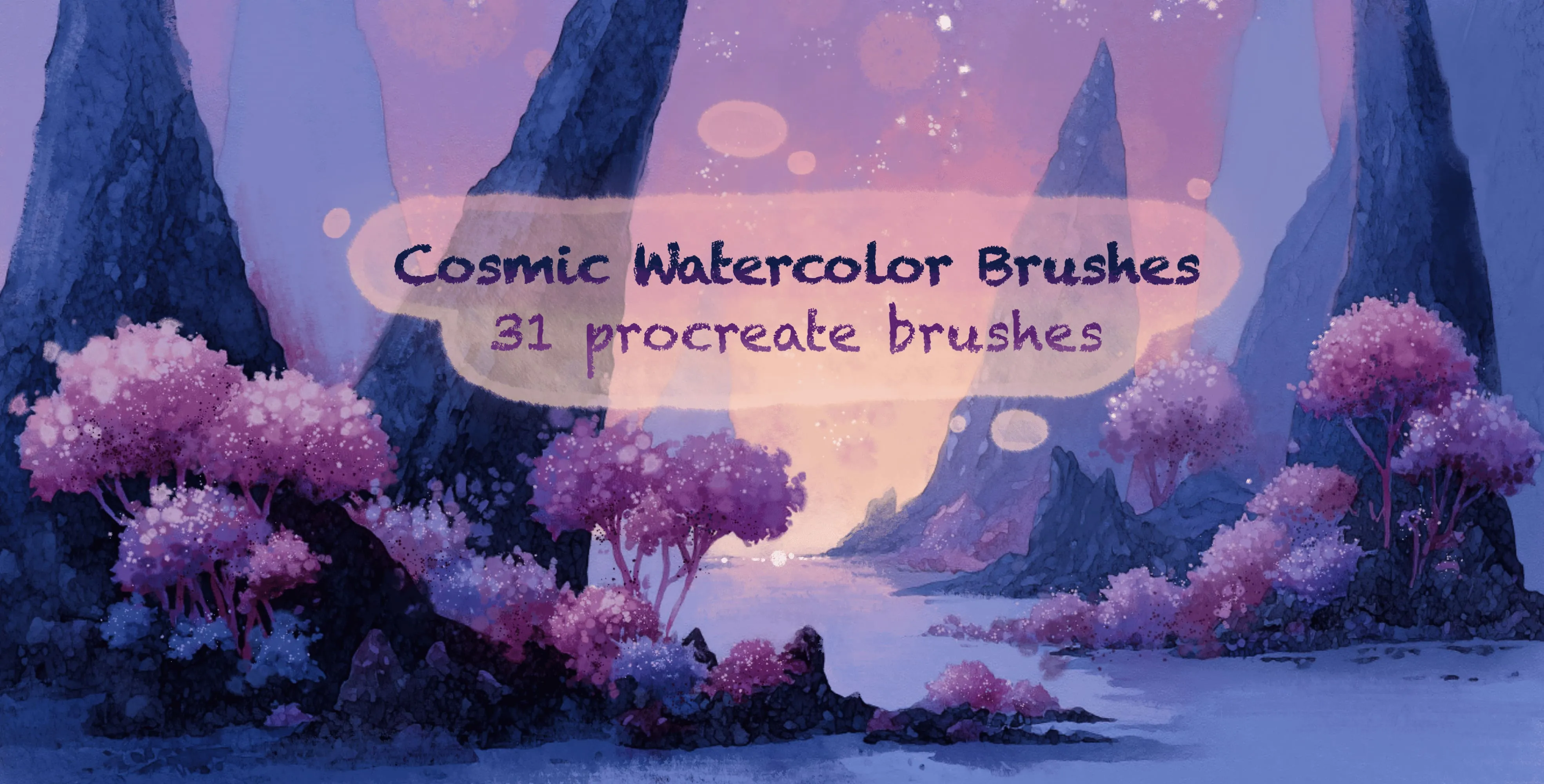
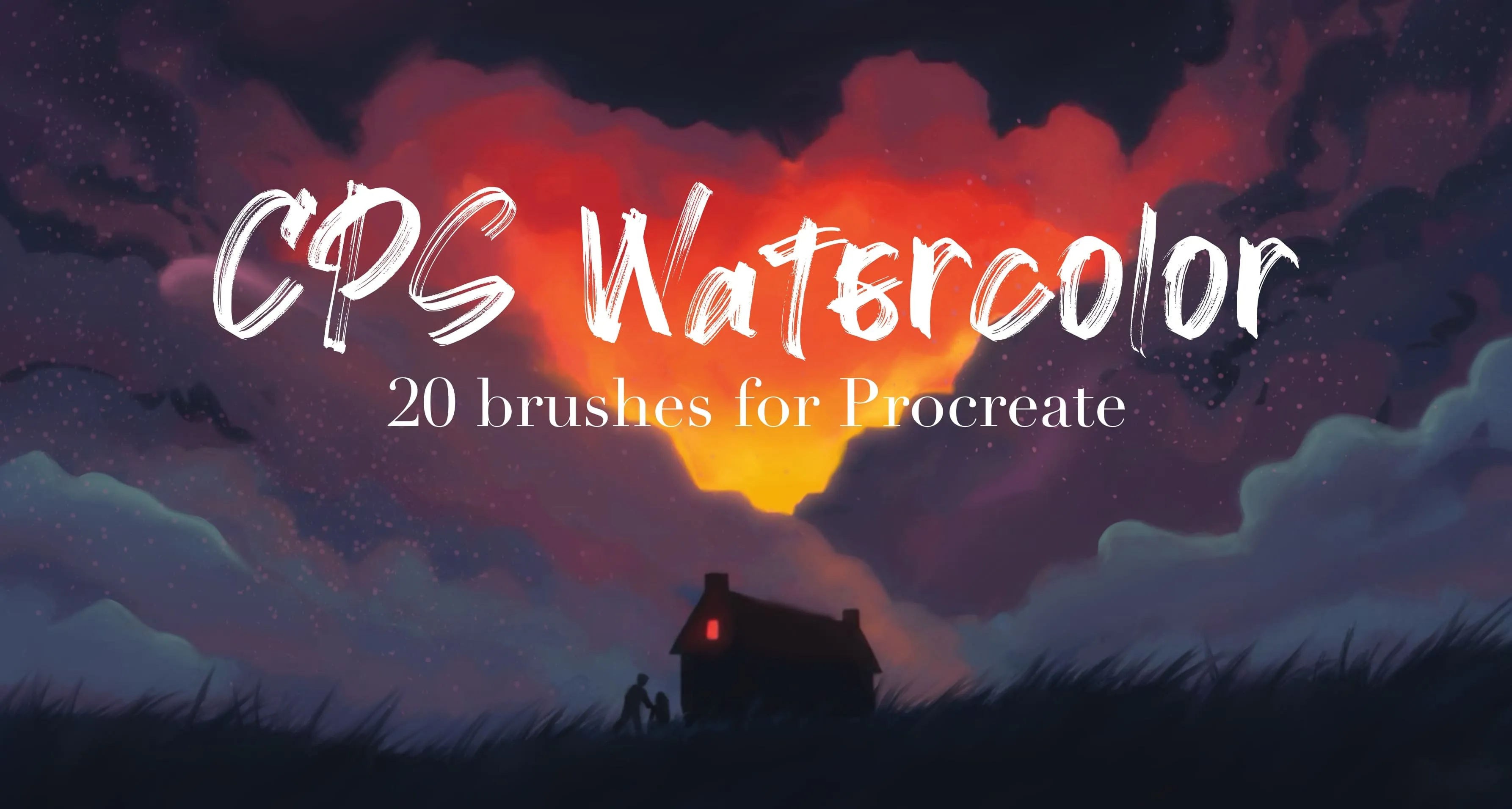
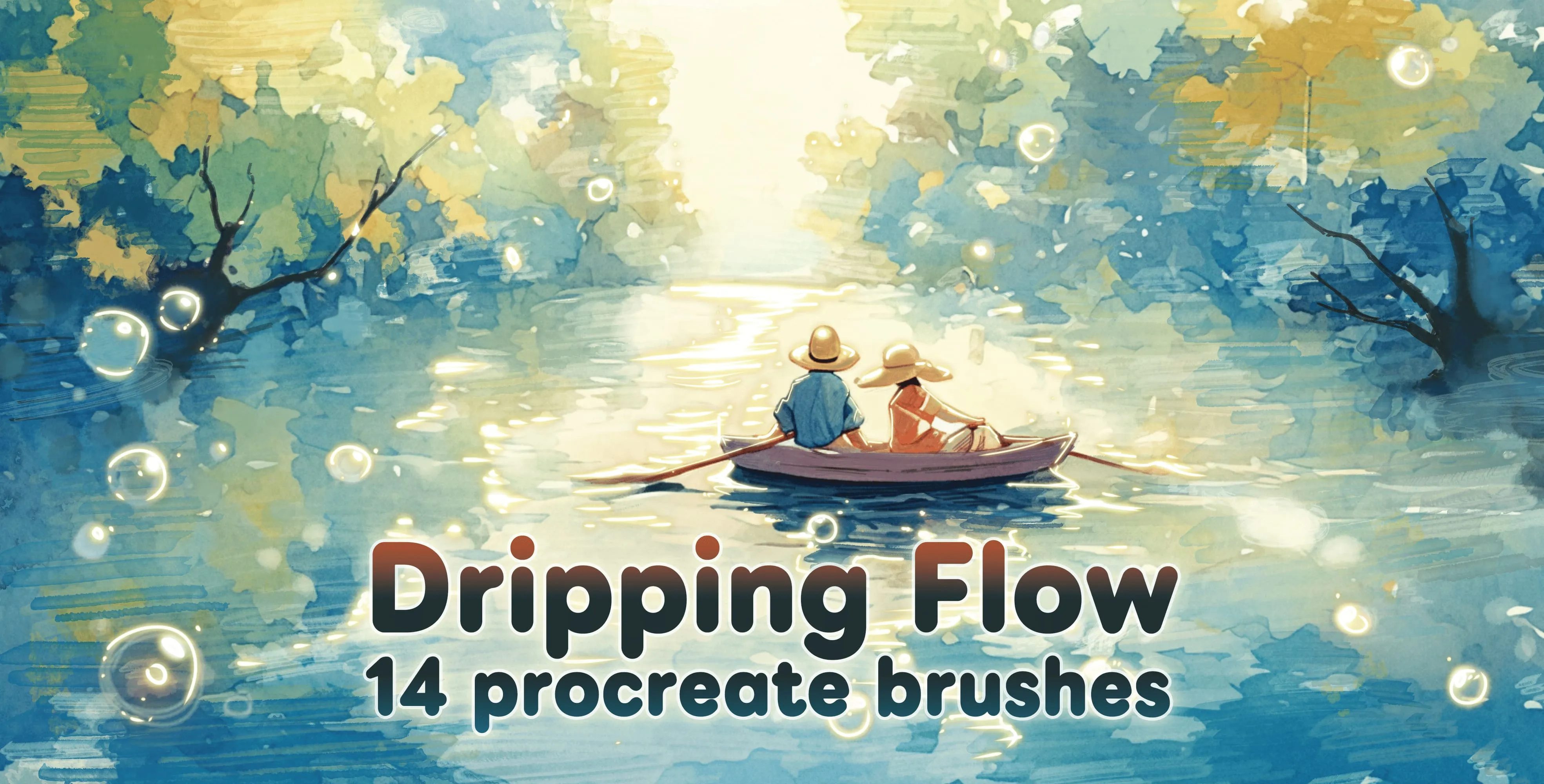
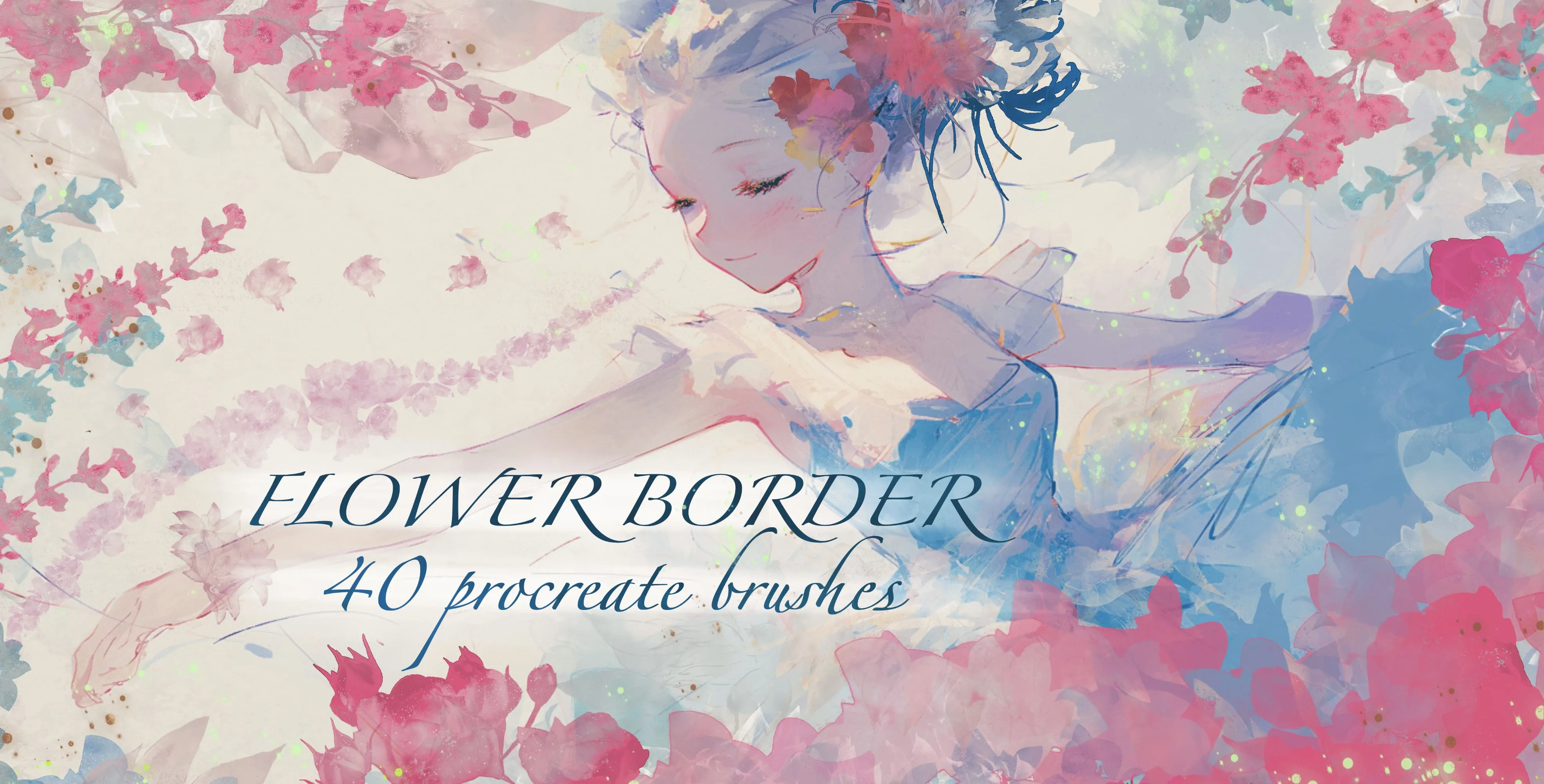
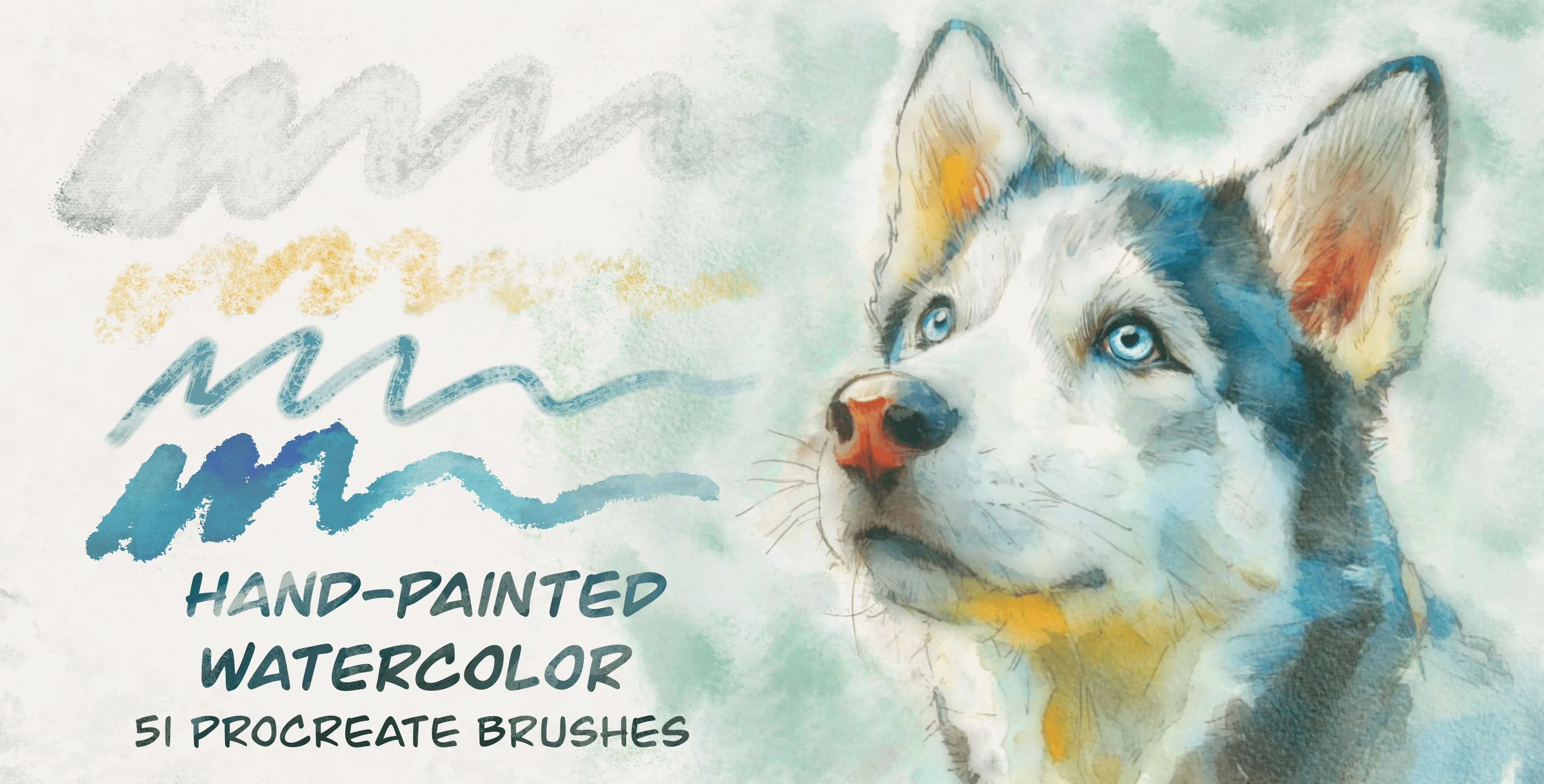
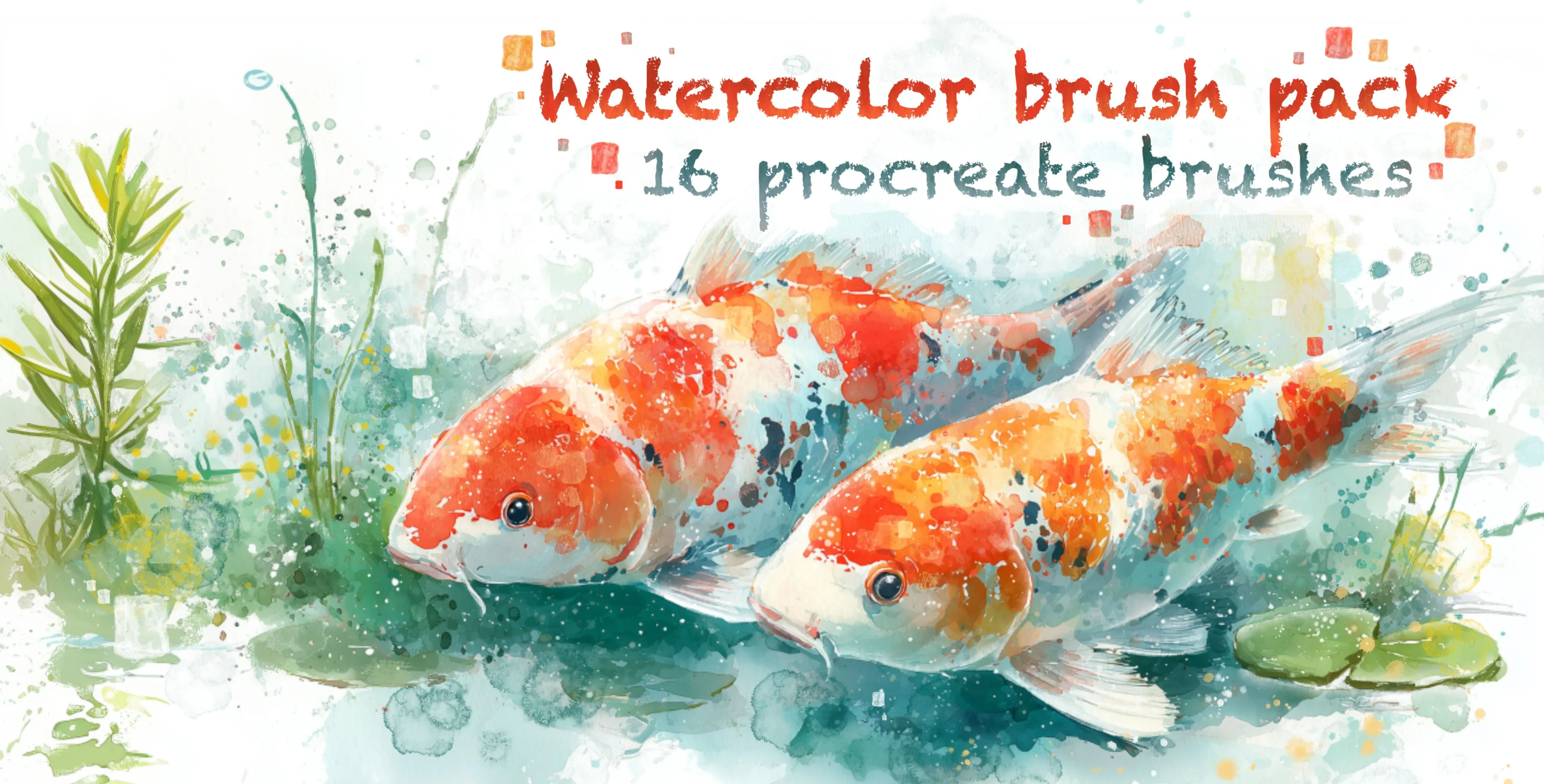
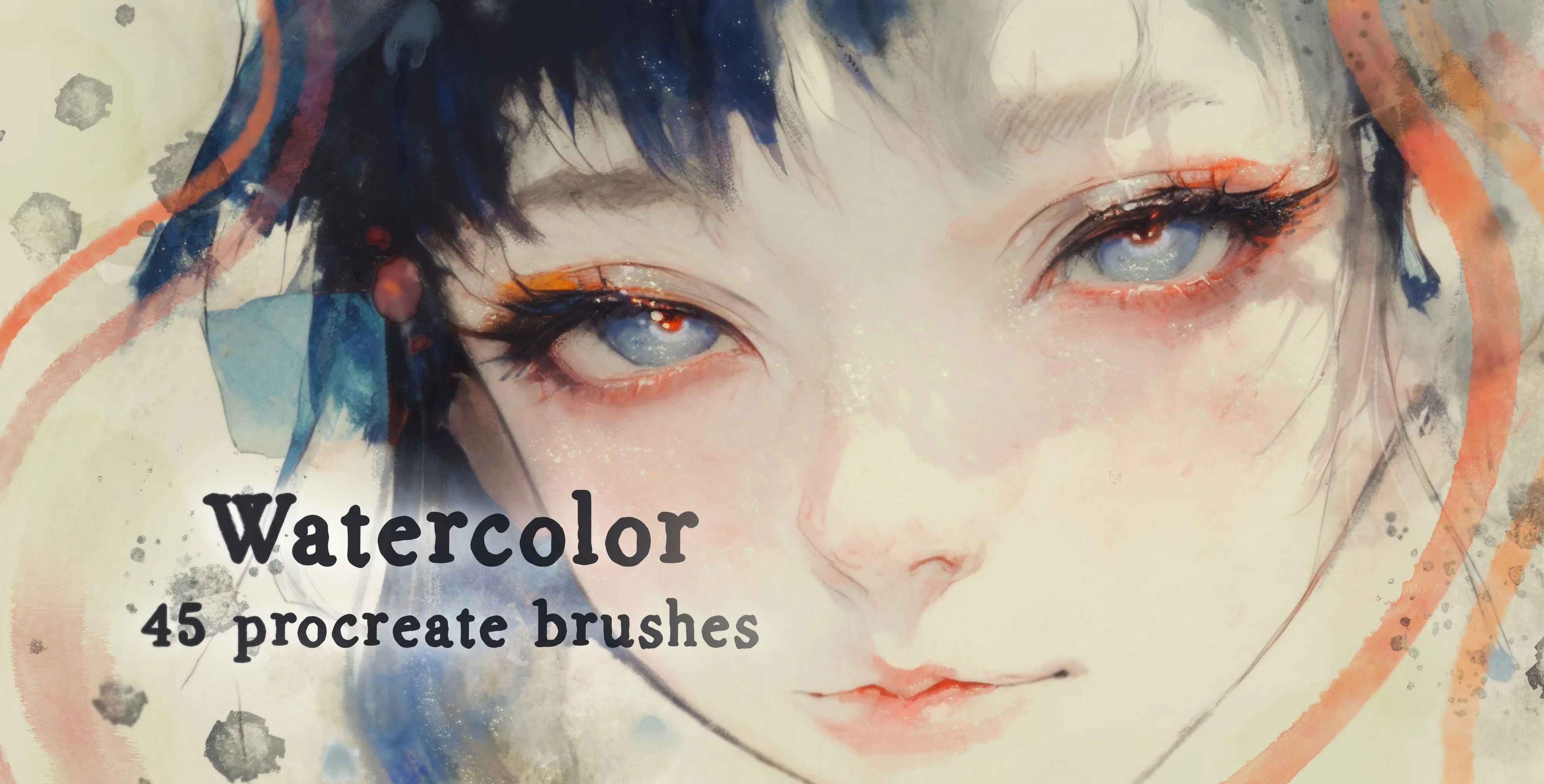
水彩らしく見せる3つのポイント
1つめは透明感。不透明度を低めにして、薄い色を何度も重ねます。2つめはにじみとふち。ストロークの端に絵の具がたまったような濃いふちが出ると、一気に水彩らしくなります。3つめは紙の質感。下に紙のテクスチャを敷くと、透けた絵の具の下から紙の目がのぞきます。
重ね塗りと「水彩境界」風のふち
水彩画は、乾いた色の上に次の色を重ねて深みを出します。デジタルでも、レイヤーを分けるか描画モードを乗算にして重ねると、下の色が透けて混ざり合います。
CLIP STUDIO PAINTの「水彩境界」のような濃いふちは、Procreateではふちの出る水彩ブラシで表現できます。ブラシにふちの効果が組み込まれているので、塗るだけで縁が出ます。
透明水彩とガッシュの違い
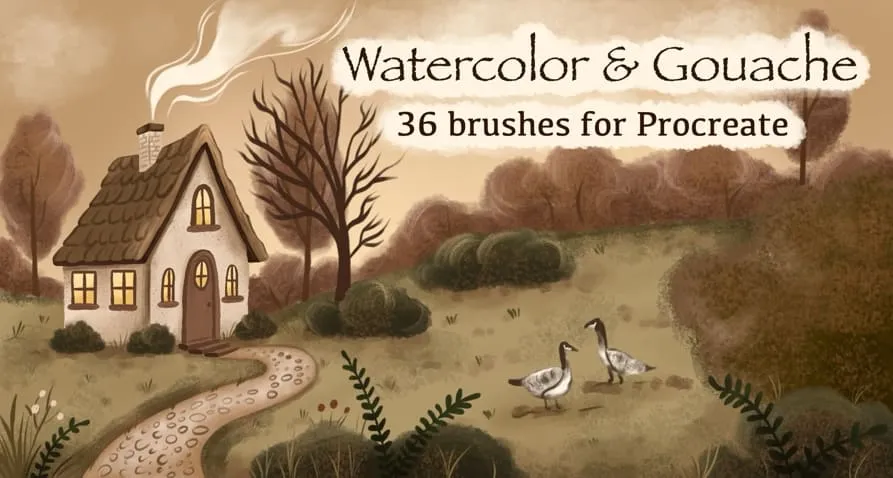
透明水彩は下の色や紙が透けるのに対し、ガッシュ(不透明水彩)はマットで不透明な塗り面になります。無料の「Watercolor & Gouache」セットには、ガッシュのフラットな塗りと広いウォッシュ、かすれ、ぼかし用のブラシ、細い線のペンが入っているので、両方の違いを試せます。
もっとたくさんのブラシはBrusherアプリで
水彩、アニメ、タトゥー、テクスチャなど、たくさんのブラシをiPhoneとiPadで探せます。コレクションをタップするだけでProcreateに追加。アプリは無料でダウンロードできます。
よくある質問
Procreateで水彩のにじみを出すには?+
にじみやふちの出る水彩ブラシを使い、不透明度を低めにして薄く重ねます。ストロークの端に色がたまるブラシなら、塗るだけで水彩らしいにじみが出ます。
無料の水彩ブラシはありますか?+
はい。「Watercolor & Gouache」セットは無料で、水彩のウォッシュとガッシュの塗りを試せます。無料ブラシのページもご覧ください。
水彩画をもっとアナログっぽくするには?+
紙のテクスチャをキャンバス全体に敷き、描画モードを乗算にします。透明な水彩の下から紙の目が見えて、手描きの水彩画に近づきます。
水彩とガッシュはどう使い分ける?+
透け感やにじみを生かしたいときは水彩、はっきりした色面やマットな質感がほしいときはガッシュです。背景を水彩、主役をガッシュにするなど、組み合わせるのもおすすめです。