Procreate タトゥーブラシ
タトゥーのデザインは、ぶれないライナーの線と、肌の上で映える陰影でできています。Procreateなら、iPadでデザインを描いて、そのまま転写用の図案(ステンシル)まで仕上げられます。
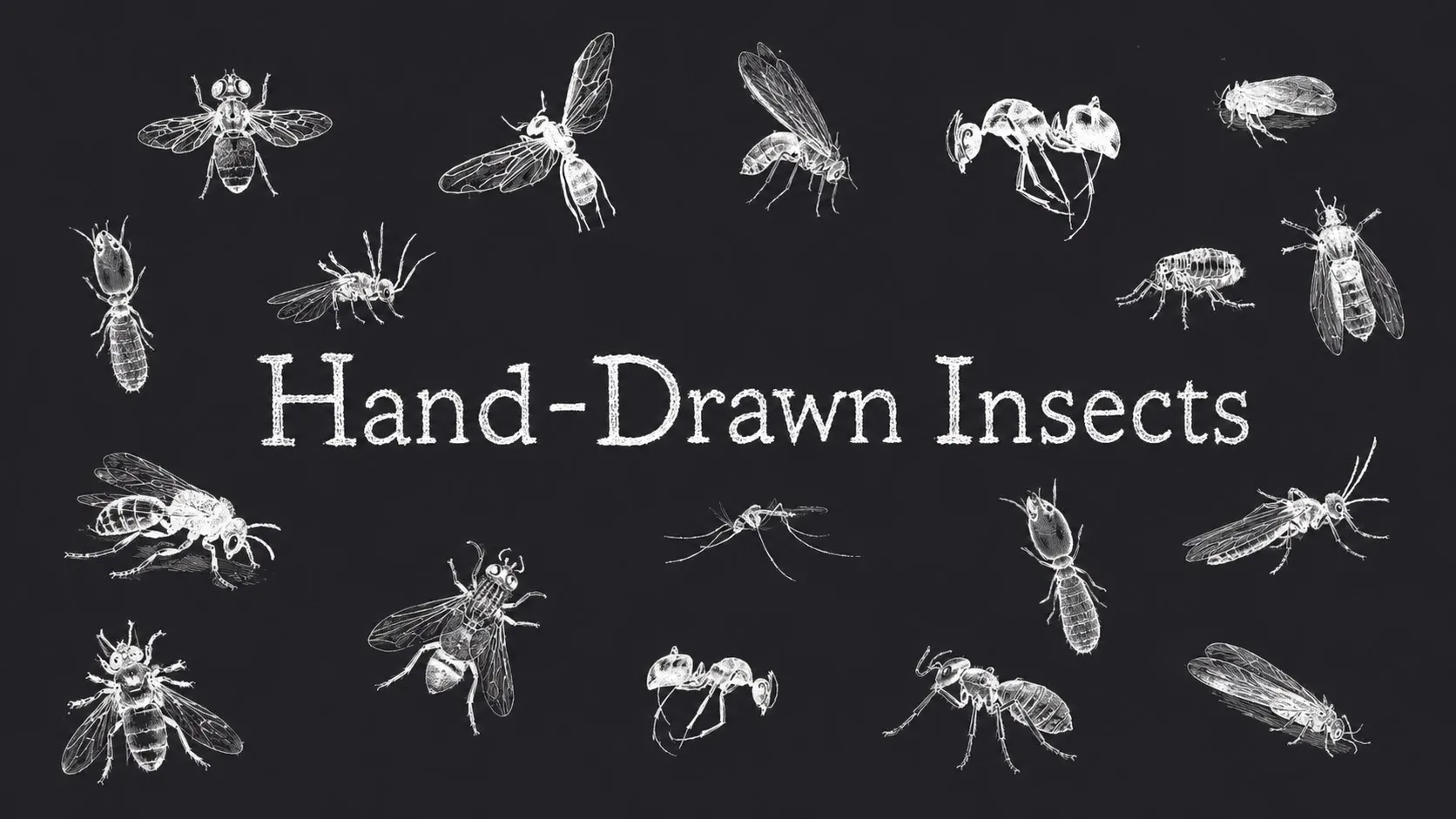
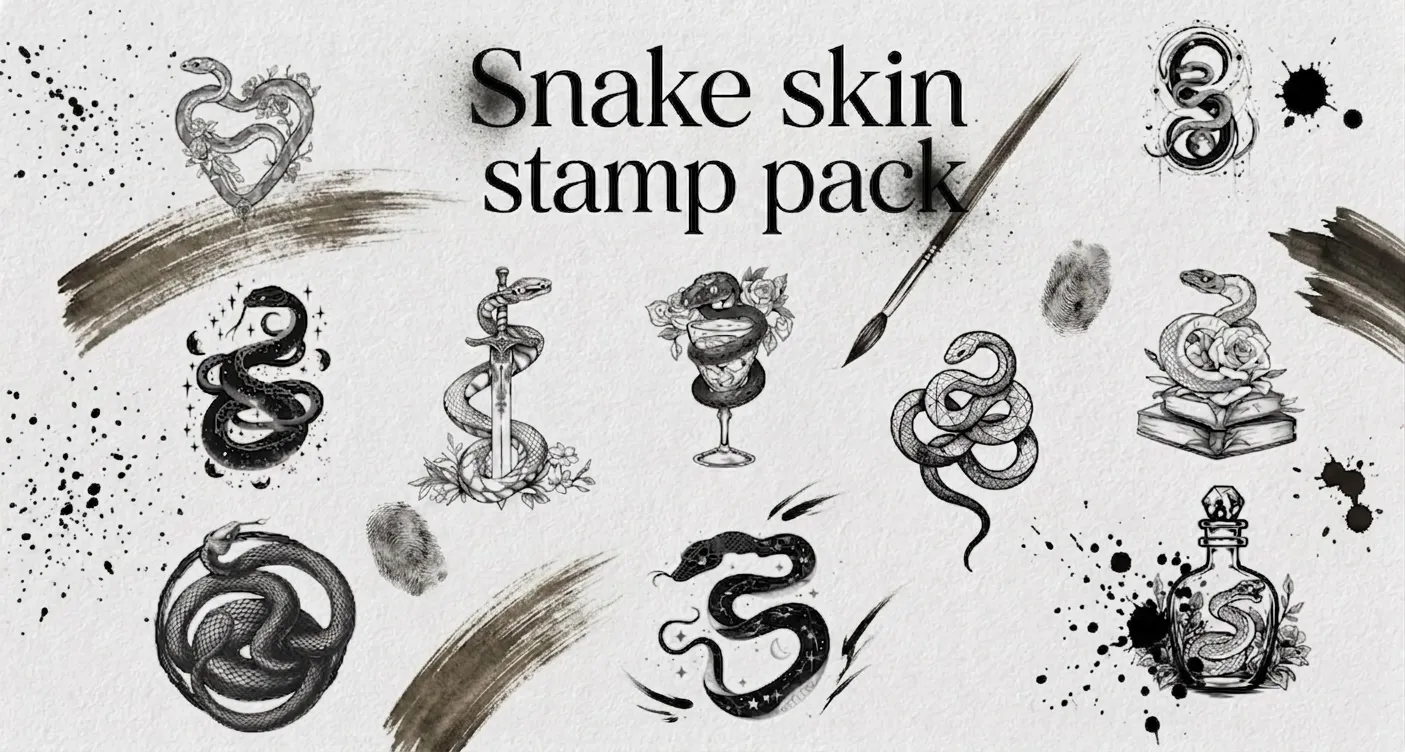
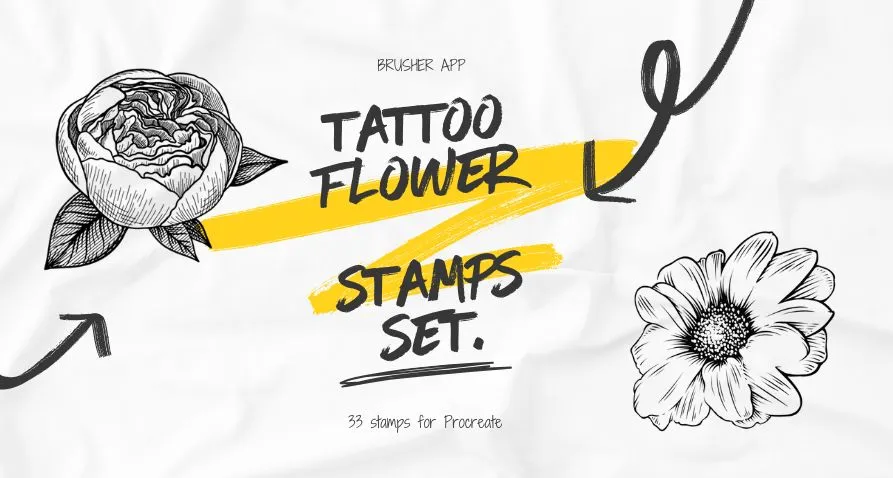
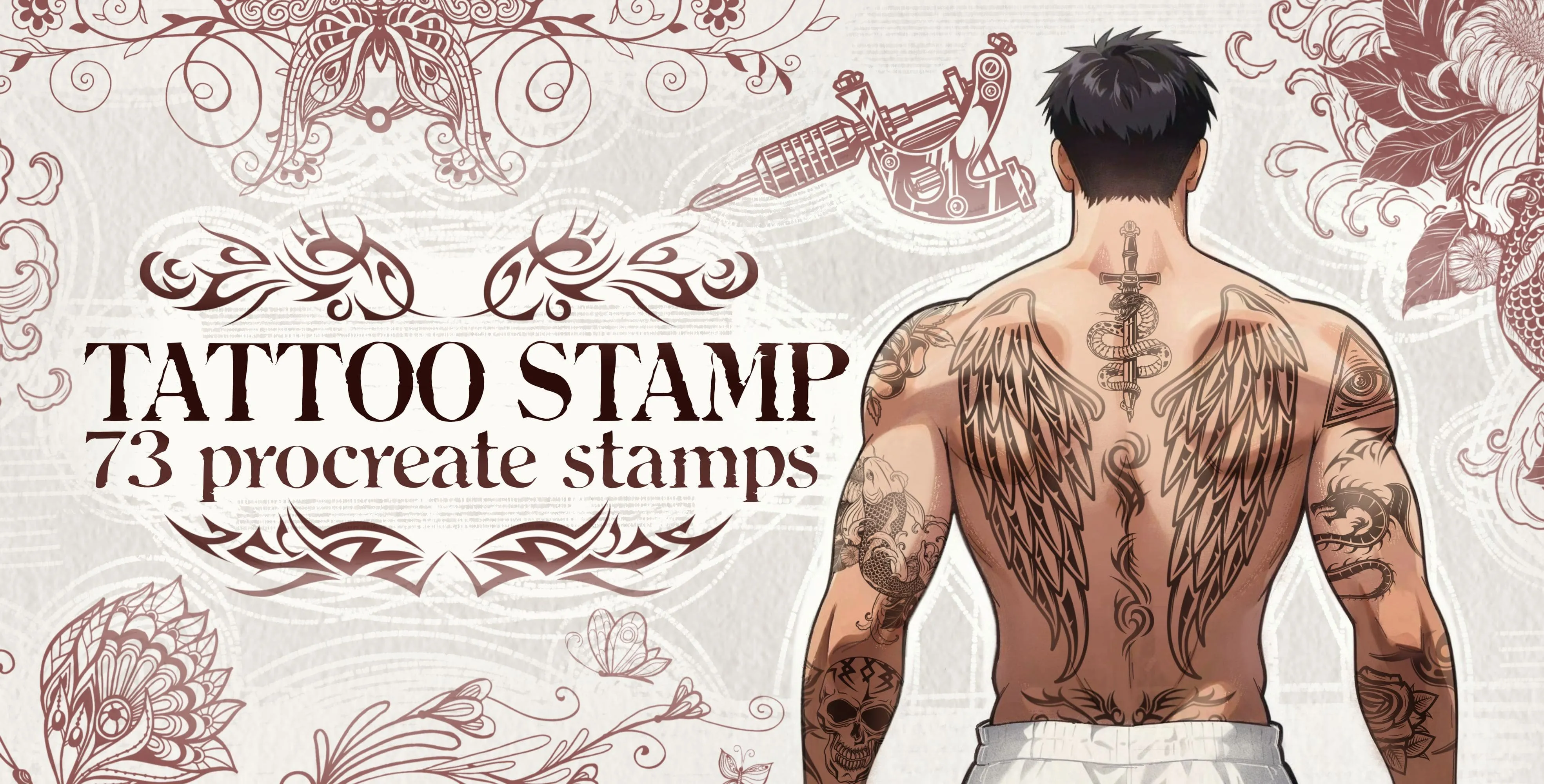
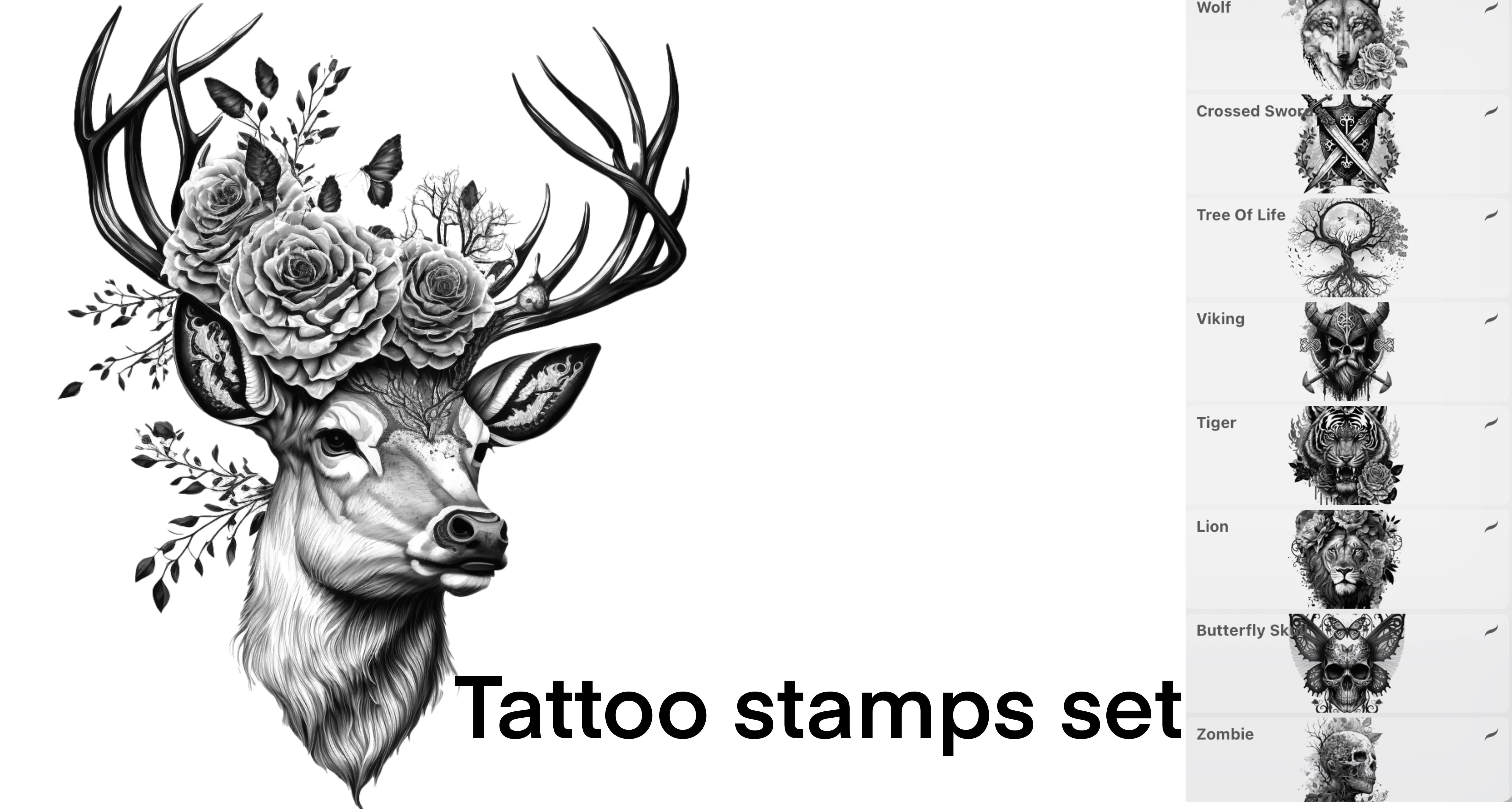
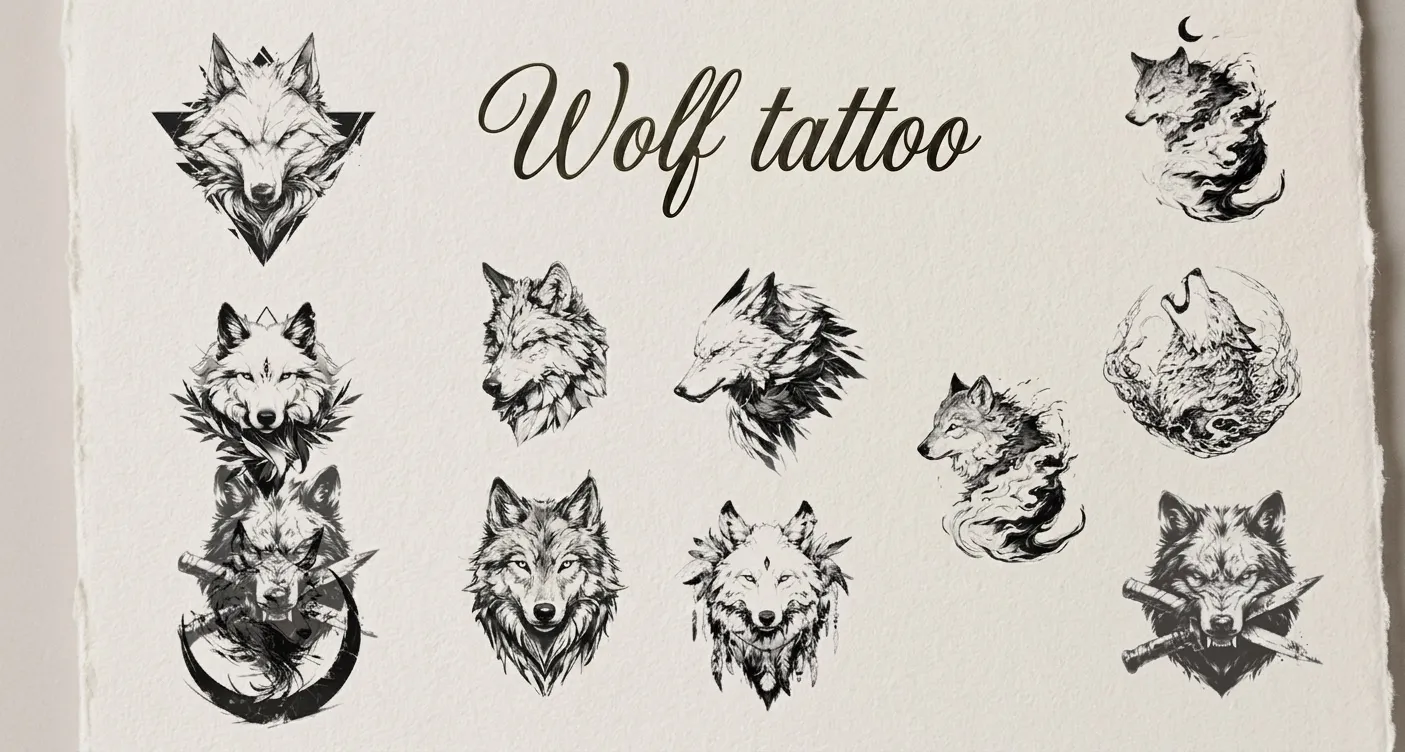
ここには、太さの違うライナーペンやインクペン、陰影づけ用のインク、そして龍・蛇・狼の頭・昆虫・野の花・トライバル模様や炎、侍の面の図案スタンプをまとめました。スタンプを組み合わせて下絵を作り、ライナーで線を整えれば、フラッシュ(図案集)のようなデザインがすばやく作れます。
ブラシセット一覧
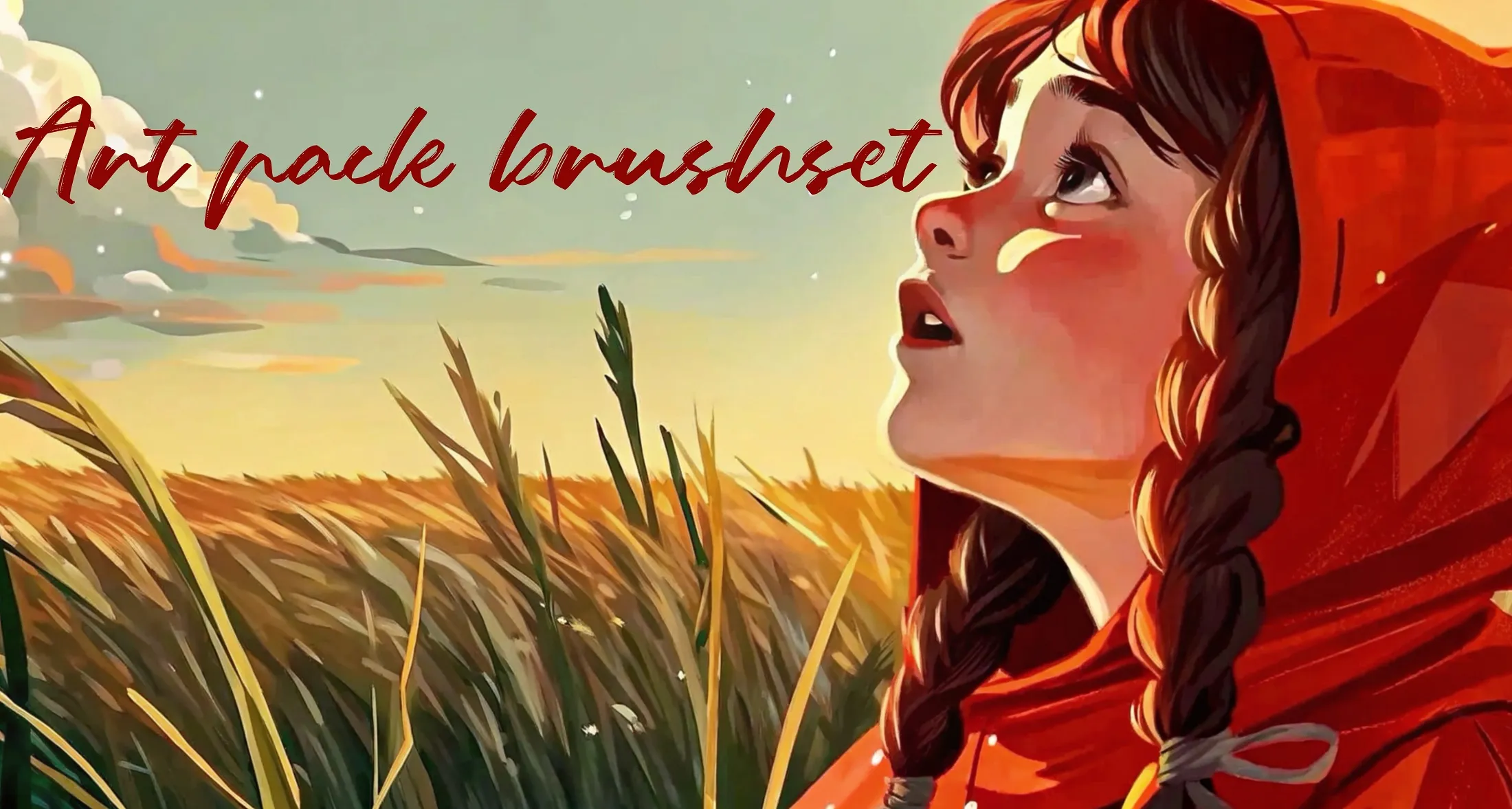 Procreate 動画
 Artpack
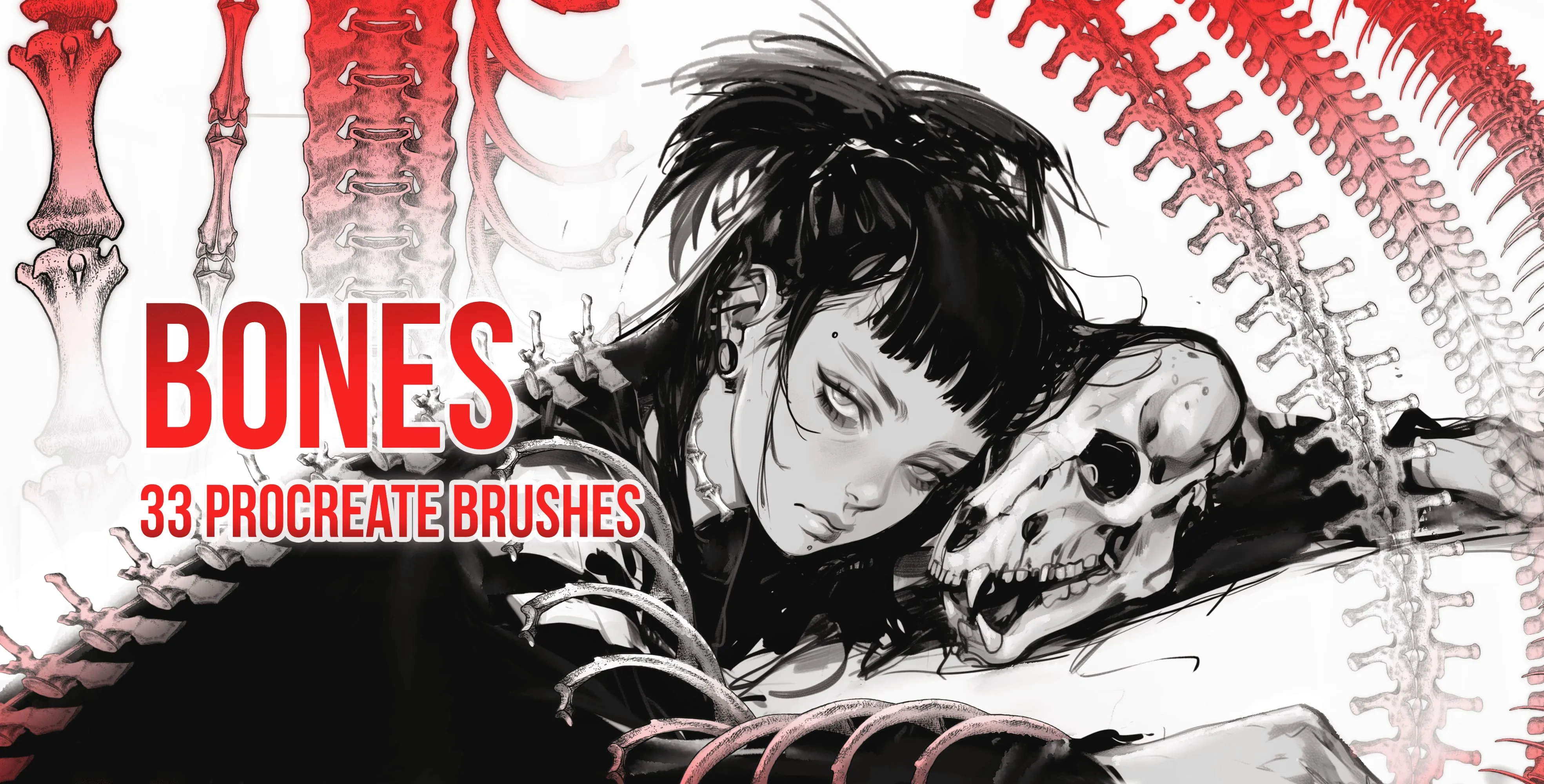 Procreate 動画
 Bones
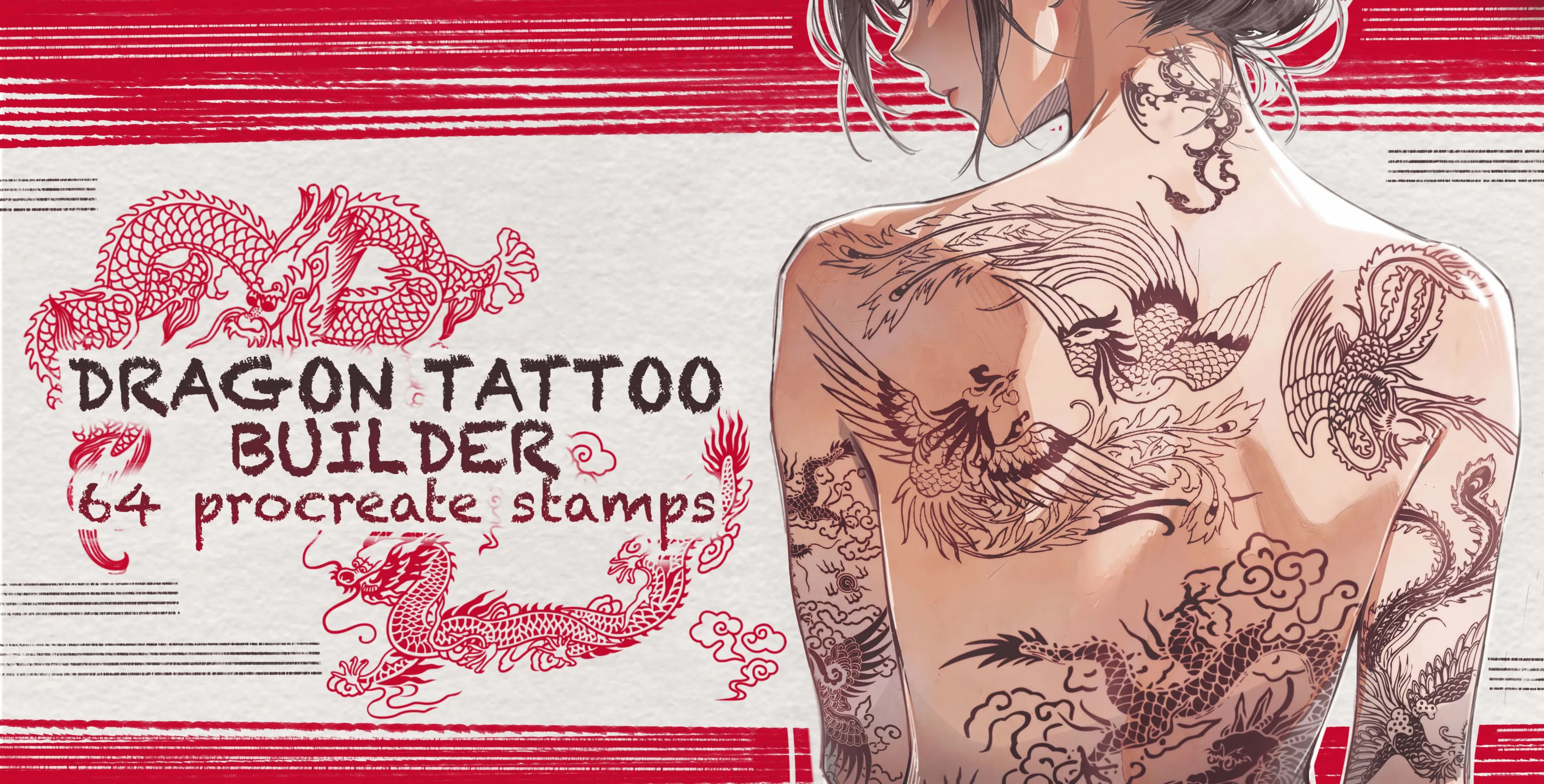 Procreate 動画
 Dragon Tattoo Builder
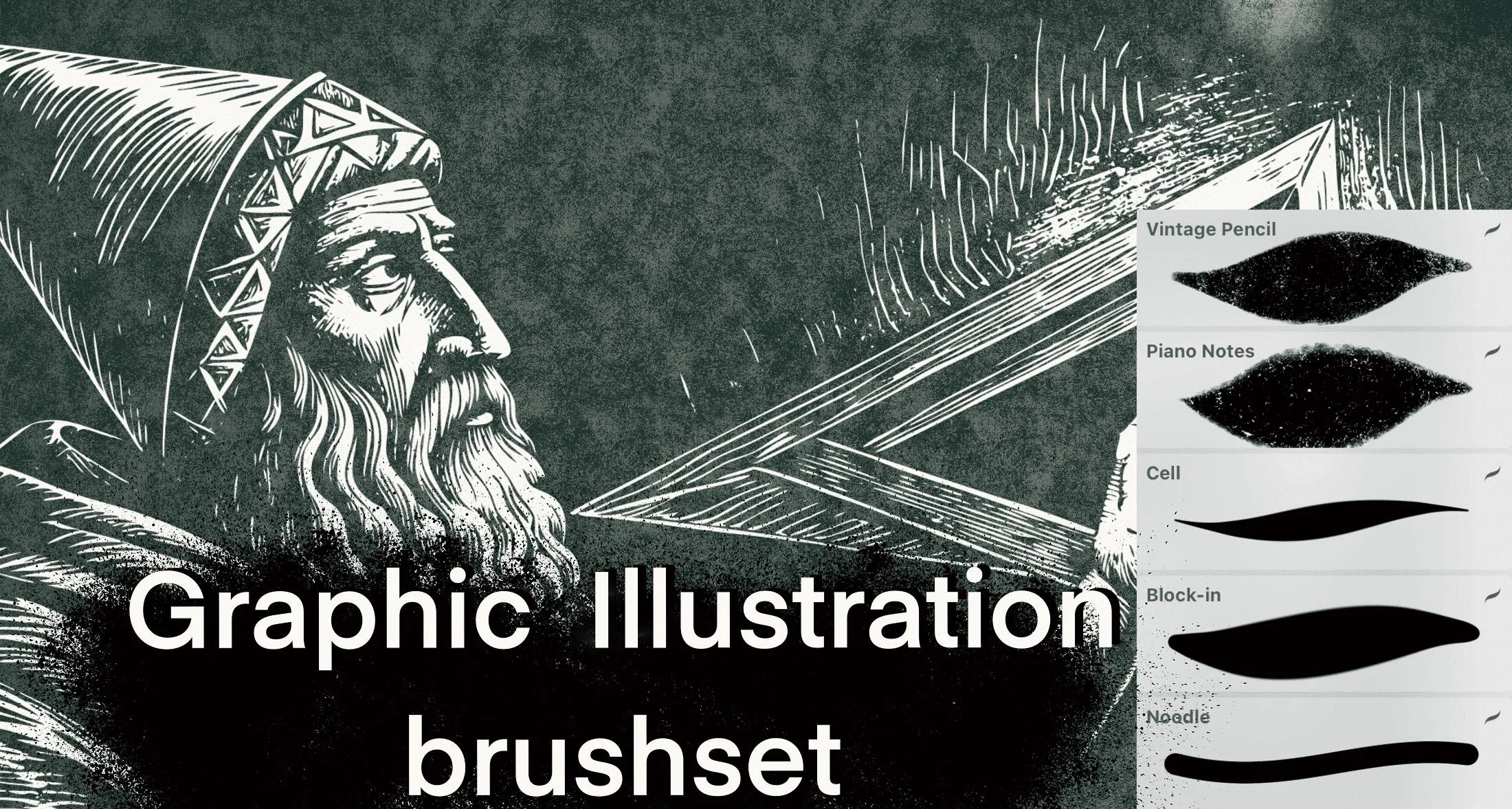 Procreate 動画
 Graphic
 Procreate 動画
 Ink Flow
 Procreate 動画
 Ink
 Procreate 動画
 Fine Liner
 Procreate 動画
 Manga Line
 Procreate 動画
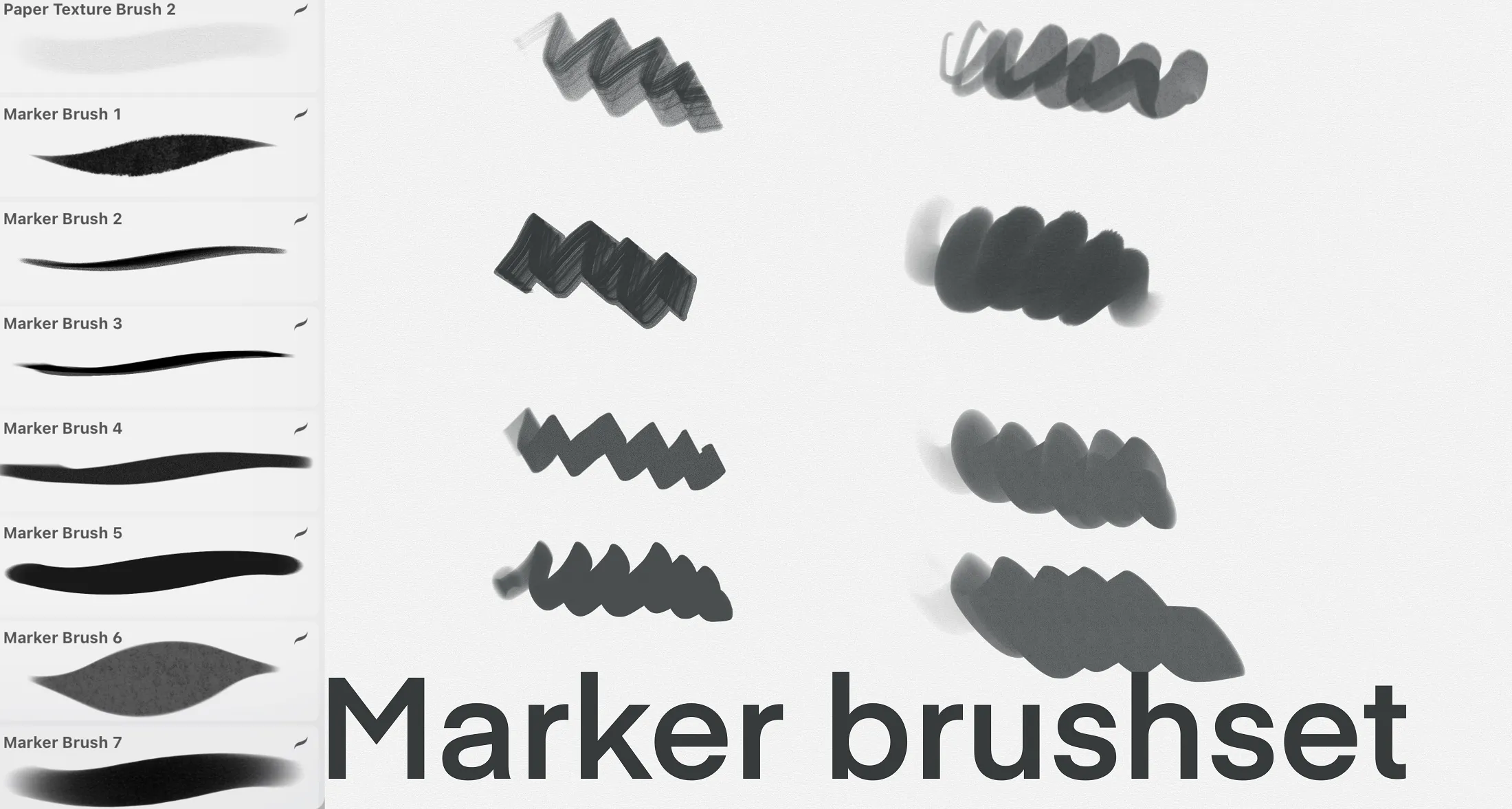
 Markers
 Procreate 動画
 Tattooset
ライナー・シェーディング・ステンシル
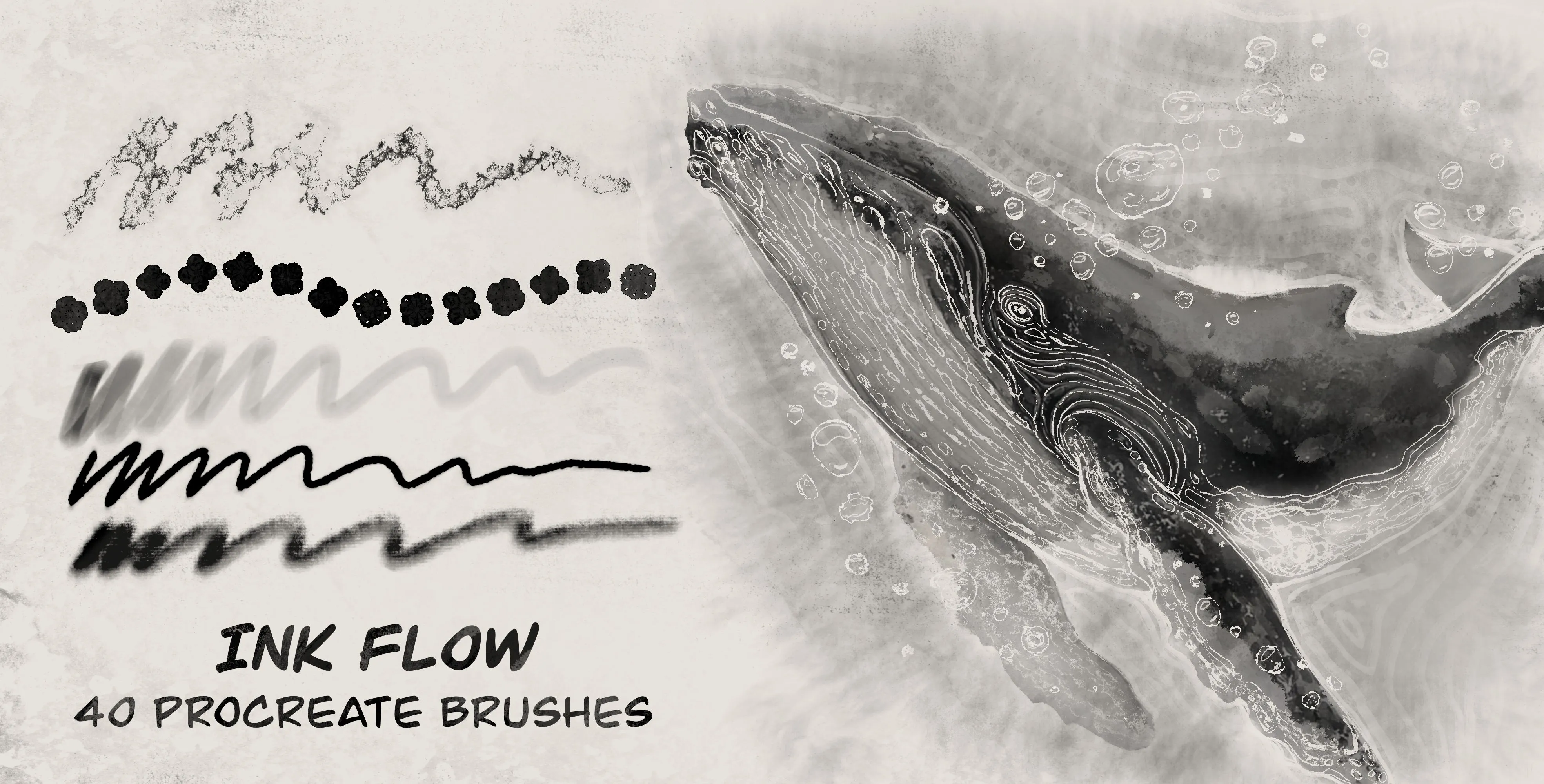
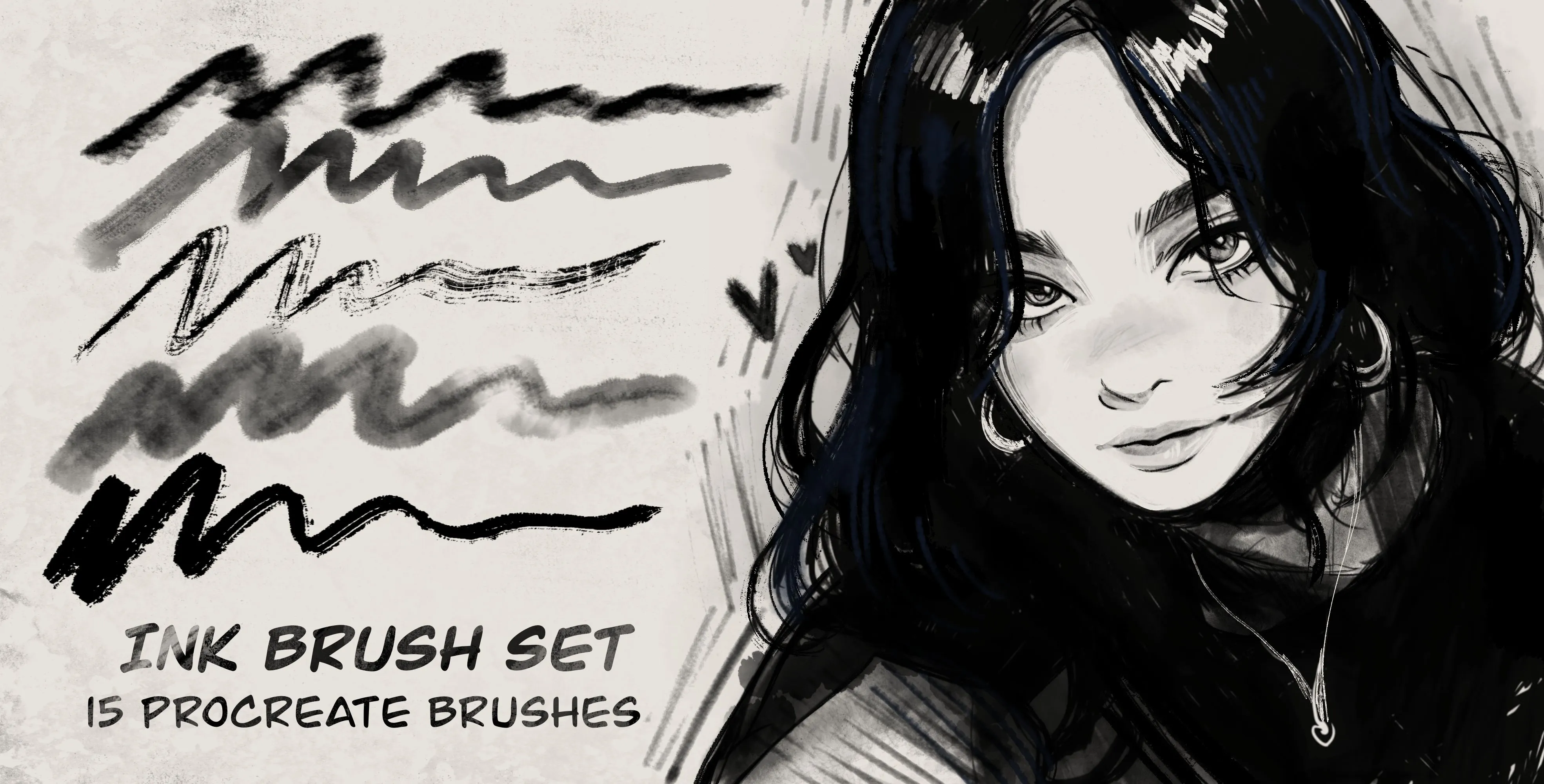
タトゥーのデザインに必要なのは、輪郭を描くライナー、陰影をつけるシェーディング、そして転写用のステンシル(線だけの図案)です。ライナーには入り抜きのある安定した線のペン、シェーディングにはインクのにじみやグラデーションが出るブラシが向いています。
陰影を別のレイヤーにしておけば、線のレイヤーだけを書き出してステンシルにできます。
肌に入れることを考えたデザイン
画面ではきれいでも、肌の上では細すぎる線はつぶれ、細かすぎる模様は年月とともにぼやけます。線と線の間にゆとりを持たせ、実際のサイズで確認するのがコツです。
腕や脚など、入れる場所の形に合わせて変形ツールのワープで図案を曲げてみると、仕上がりのイメージがつかみやすくなります。
図案スタンプの使い方
龍や蛇、狼の頭、昆虫、花のスタンプは、そのまま使うだけでなく、組み合わせて自分だけの図案の土台にできます。スタンプを別々のレイヤーに置き、重なりを消しゴムで整えてから、ライナーで線をつなぐと自然にまとまります。
もっとたくさんのブラシはBrusherアプリで
水彩、アニメ、タトゥー、テクスチャなど、たくさんのブラシをiPhoneとiPadで探せます。コレクションをタップするだけでProcreateに追加。アプリは無料でダウンロードできます。
よくある質問
初心者におすすめのタトゥーブラシは?+
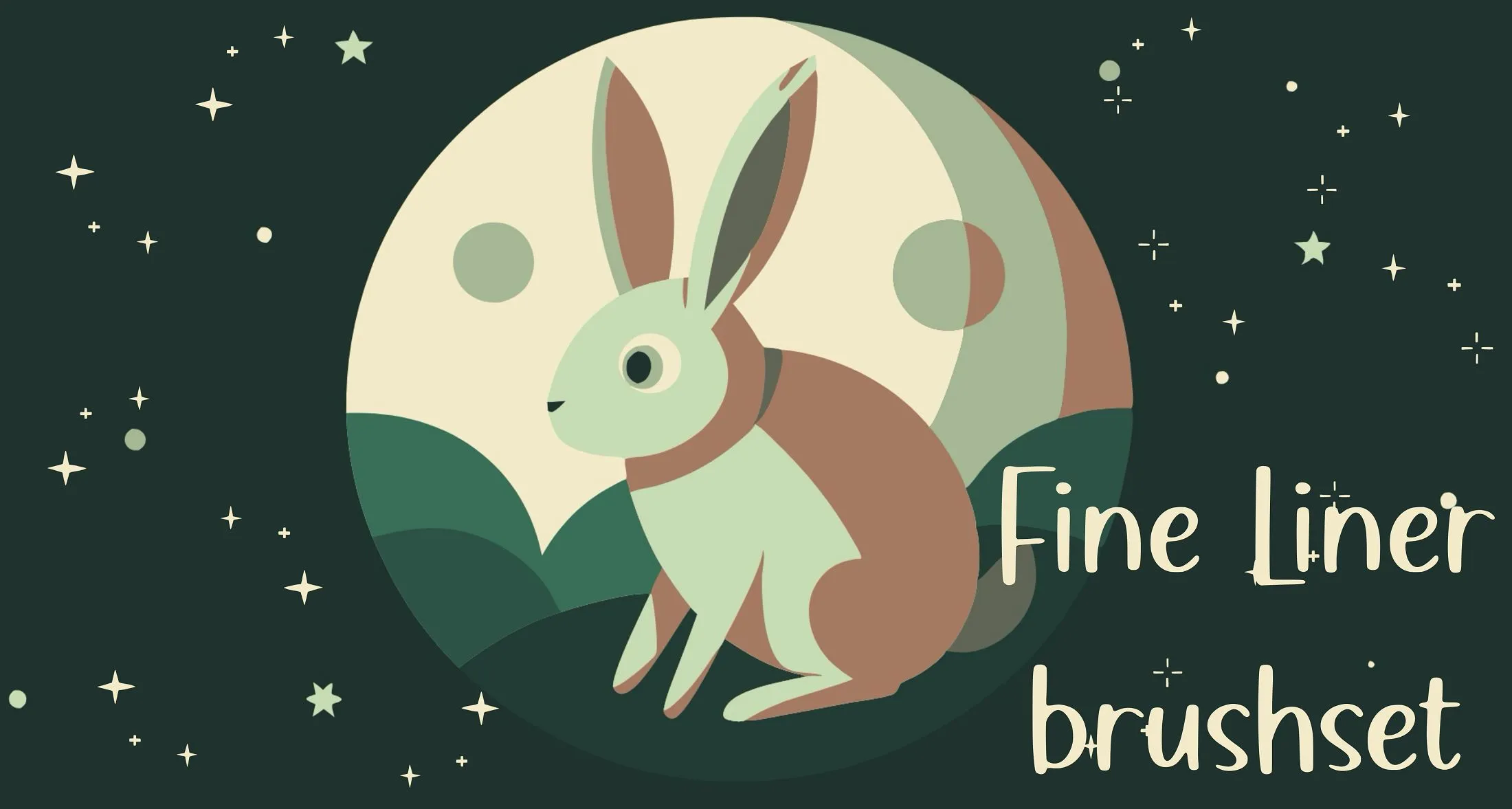
まずは安定したきれいな線が引けるライナーペンを1本。そこに陰影用のインクブラシと、図案の土台になるスタンプを足すと、デザインをひと通り描けます。
ステンシルとライナーの違いは?+
ライナーは輪郭を描くペンで、ステンシルは肌に転写するための線だけの図案です。陰影を別レイヤーにしておけば、線のレイヤーだけを書き出してステンシルにできます。
無料のタトゥーブラシはありますか?+
はい。このページのセットのうち5個は無料で、蛇、狼、昆虫、野の花、トライバル模様の図案スタンプがあります。
描いたデザインを印刷するには?+
大きめで高解像度のキャンバスで描き、線のレイヤーだけを表示してPNGやPDFで書き出します。実際のサイズで印刷すると、肌の上での大きさを確認できます。