Procreate 鉛筆・スケッチブラシ
スケッチは、すべての絵の出発点です。よい鉛筆ブラシは、紙のざらつき(グレイン)と筆圧への反応で、iPadの上でも本物の鉛筆のような手ごたえを出してくれます。
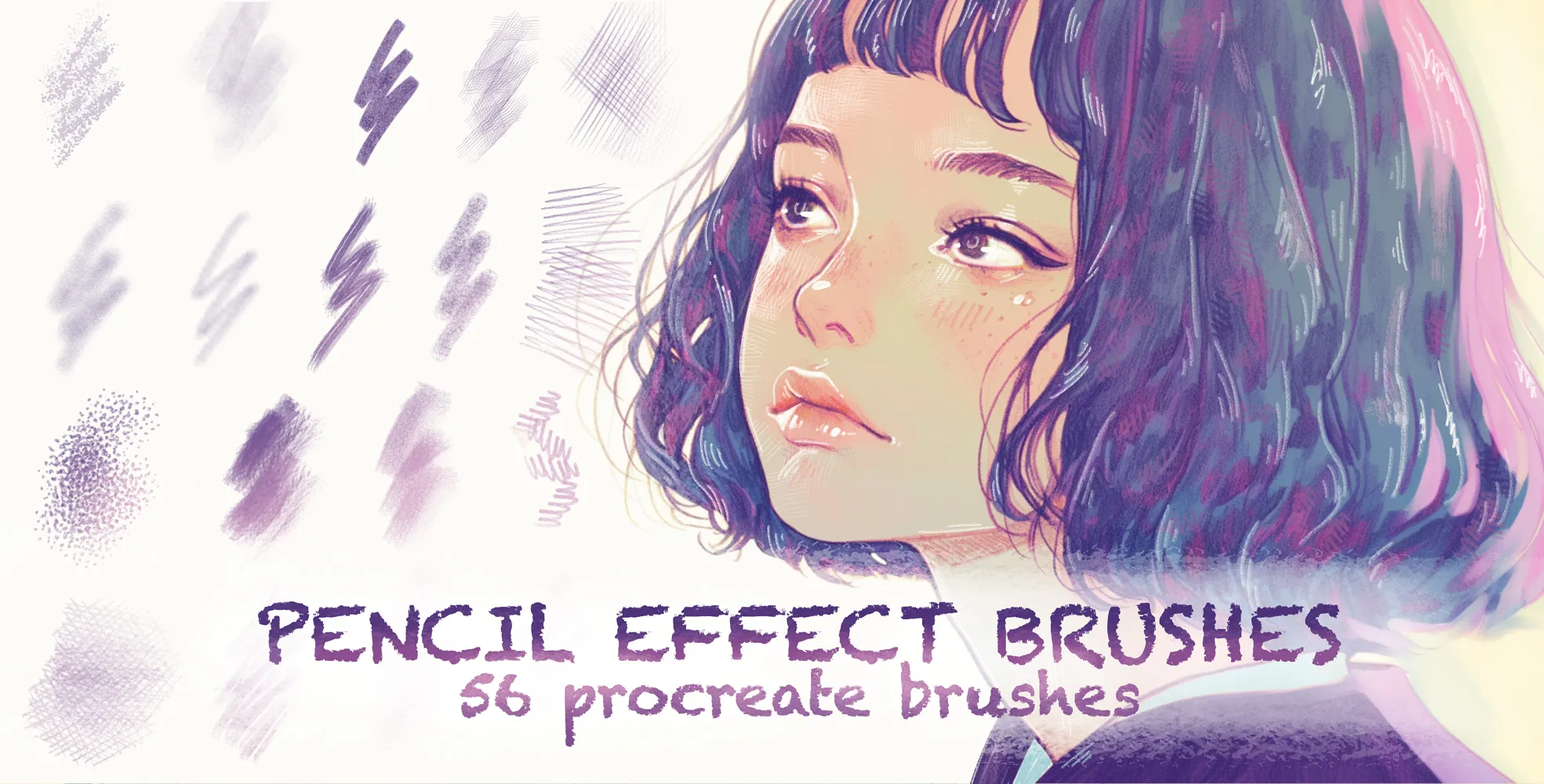
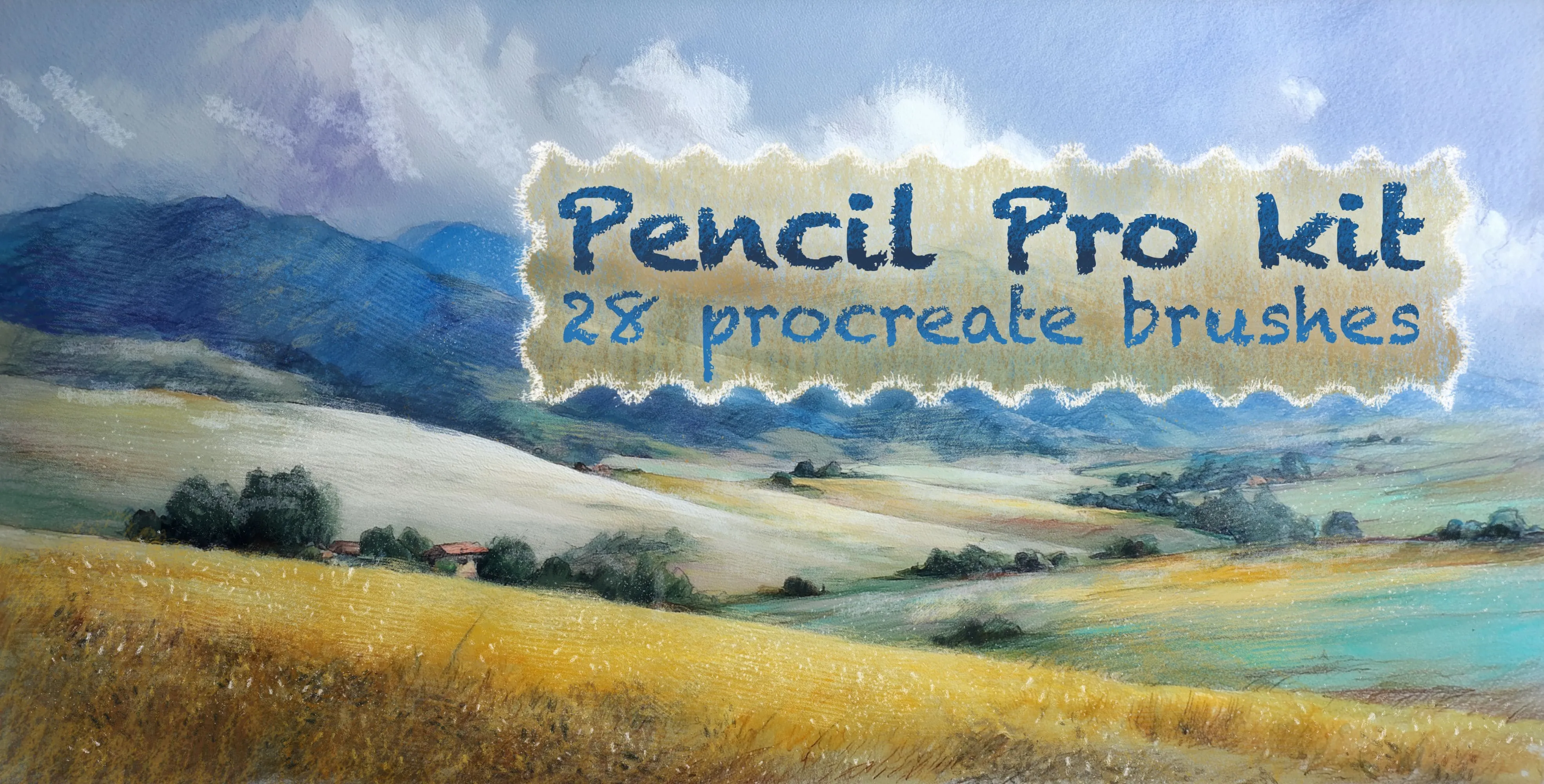
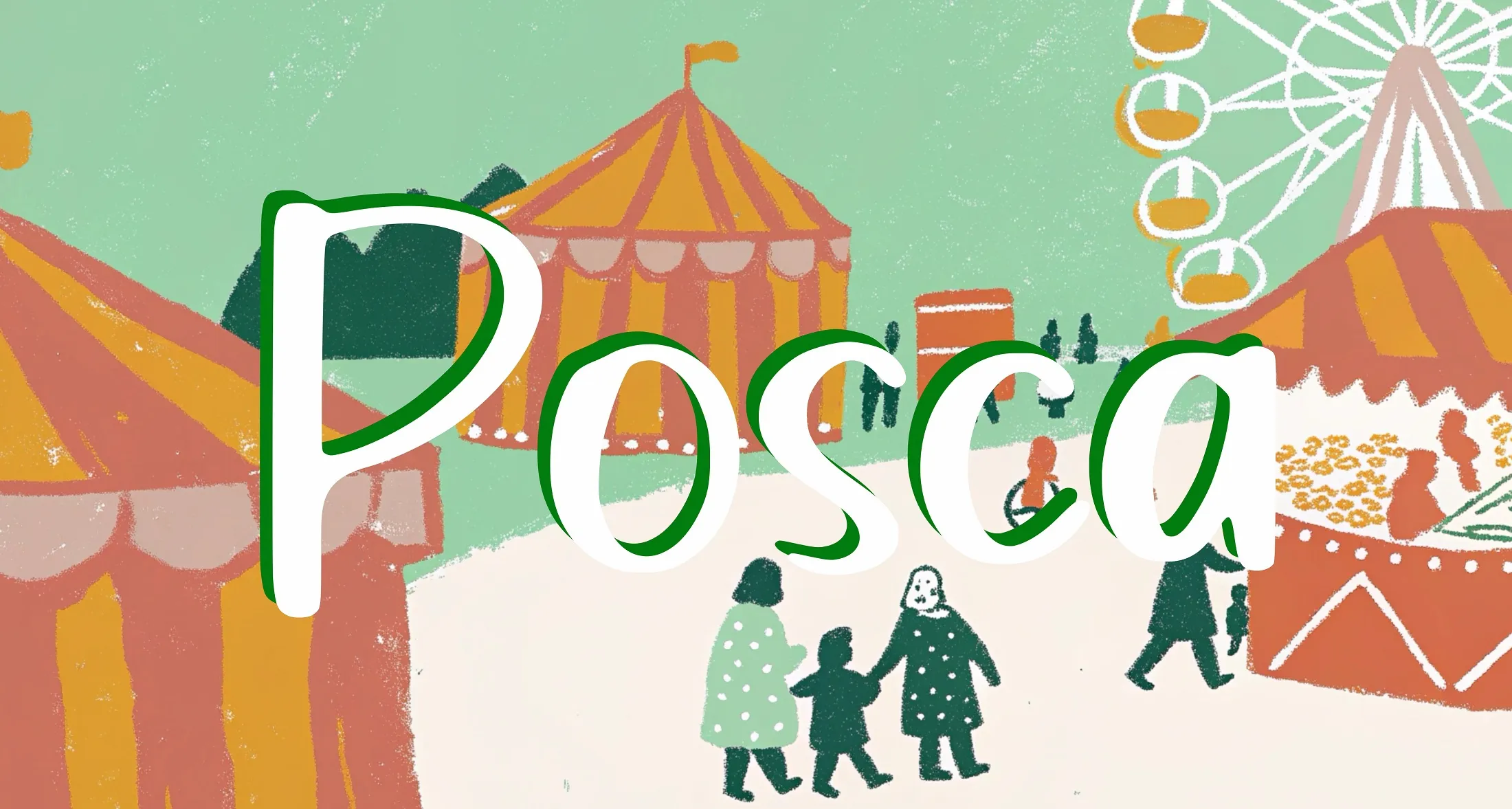
ここには、2Bの鉛筆やざらっとした鉛筆風ブラシ、陰影をつけるハッチング用の鉛筆、入り抜きのある線のペン、マーカーやPOSCA風のペン、チョーク、人体のポーズやファッション画の素体スタンプまでをまとめました。ラフ描きから線の清書、陰影づけまで、スケッチの流れをひと通りカバーできます。
ブラシセット一覧
 Procreate 動画
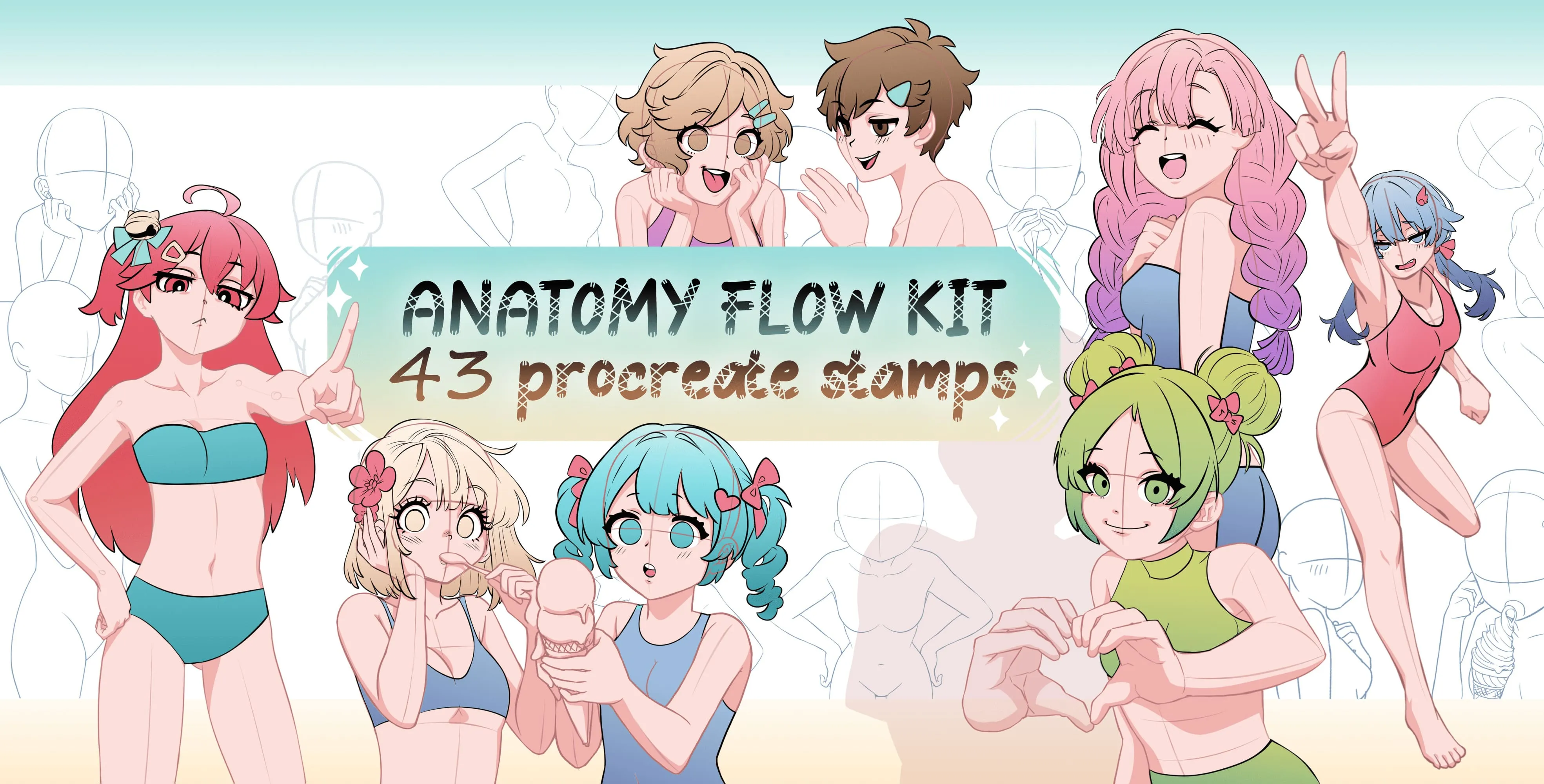
 Anatomy Flow Kit
 Procreate 動画
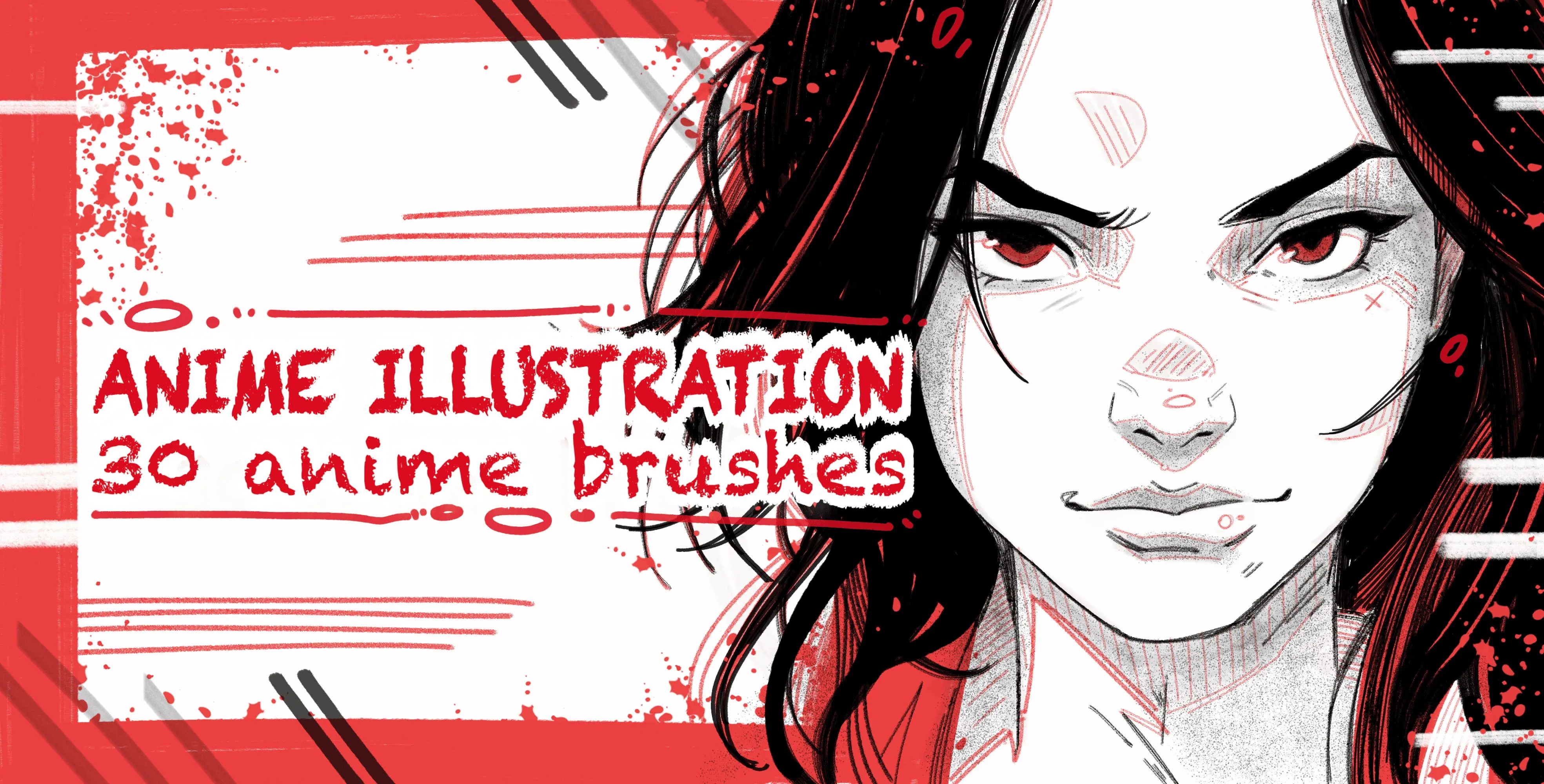
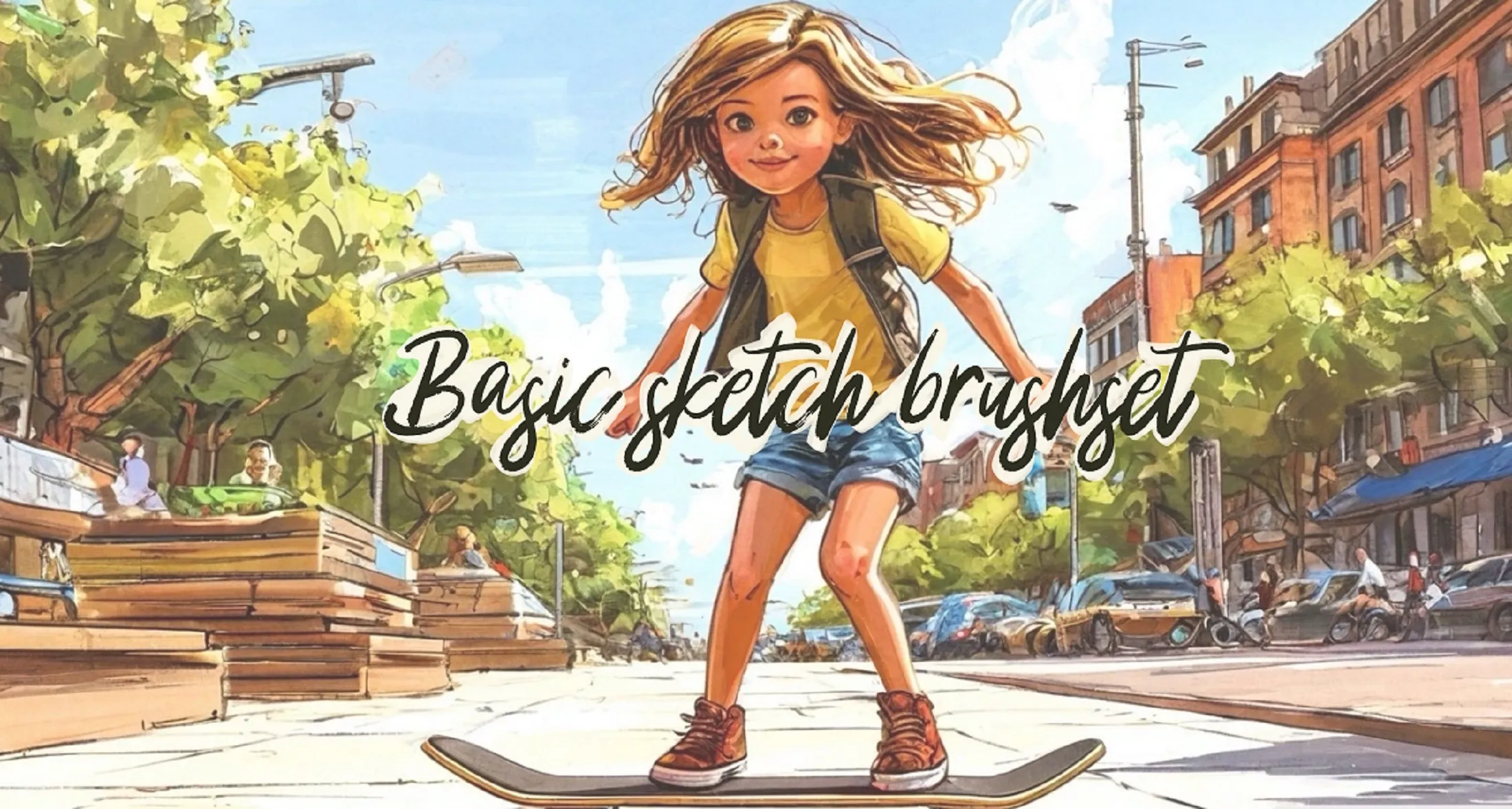
 Anime Illustration
 Procreate 動画
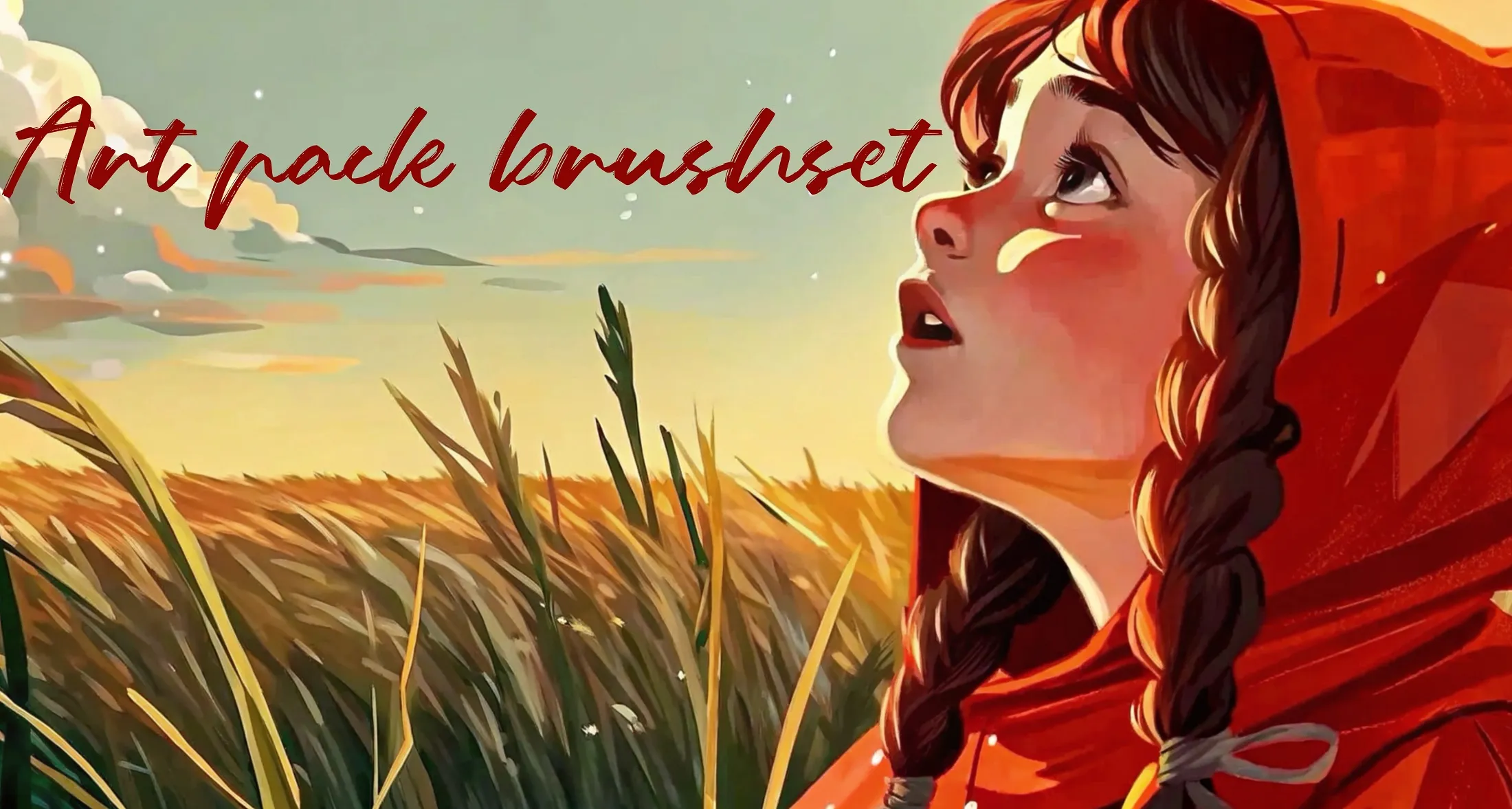
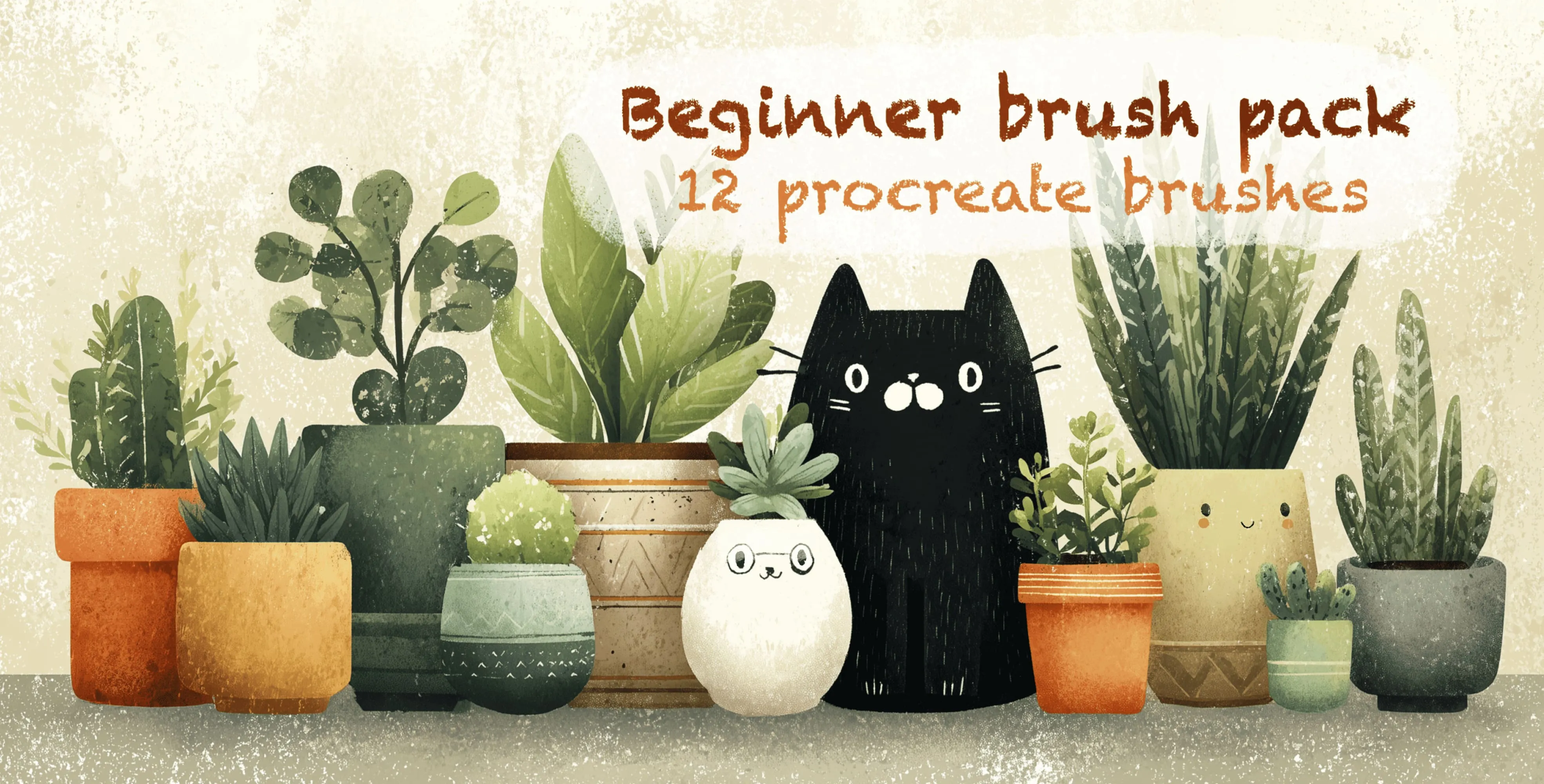
 Artpack
 Procreate 動画
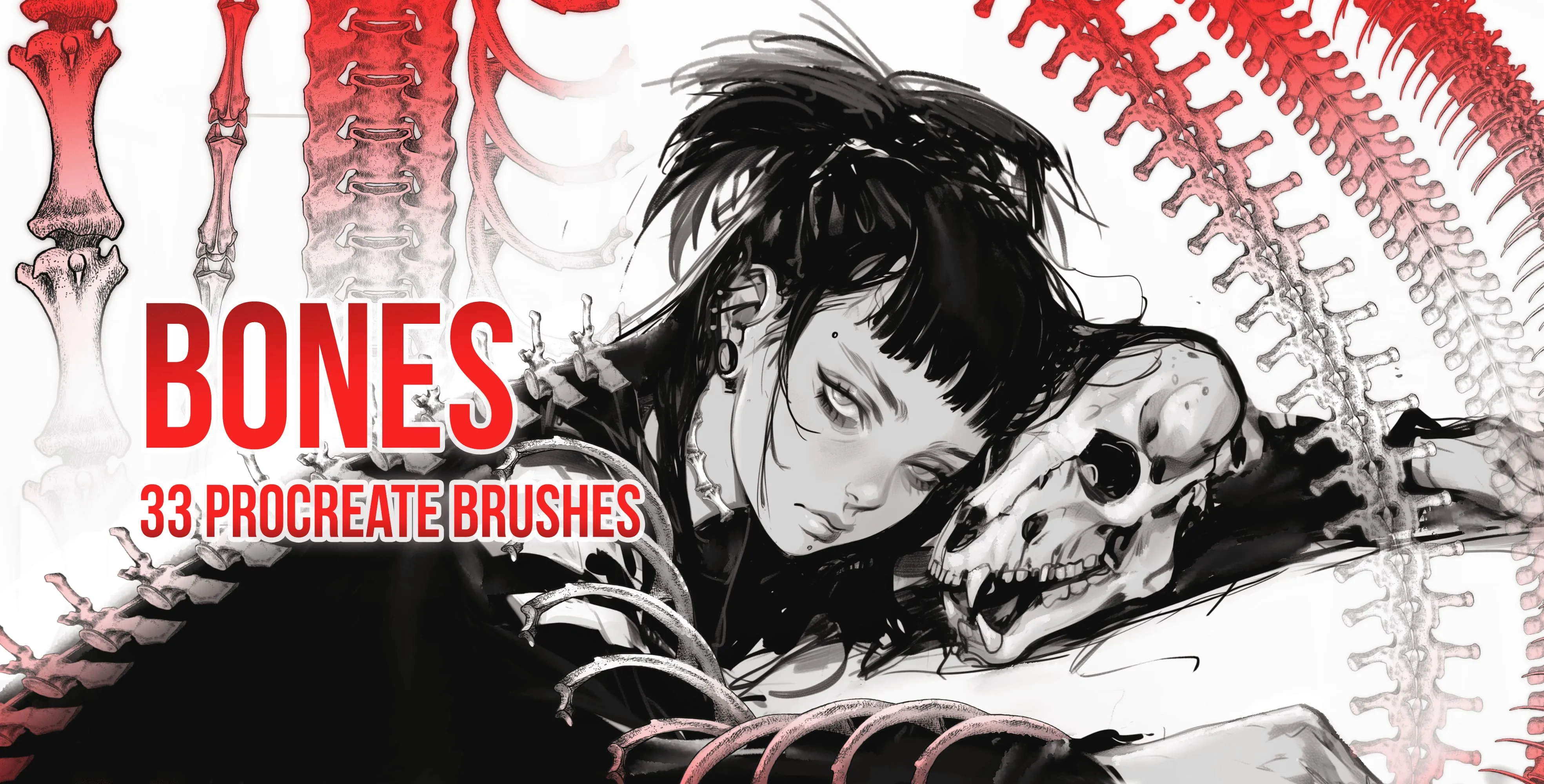
 Bones
 Procreate 動画
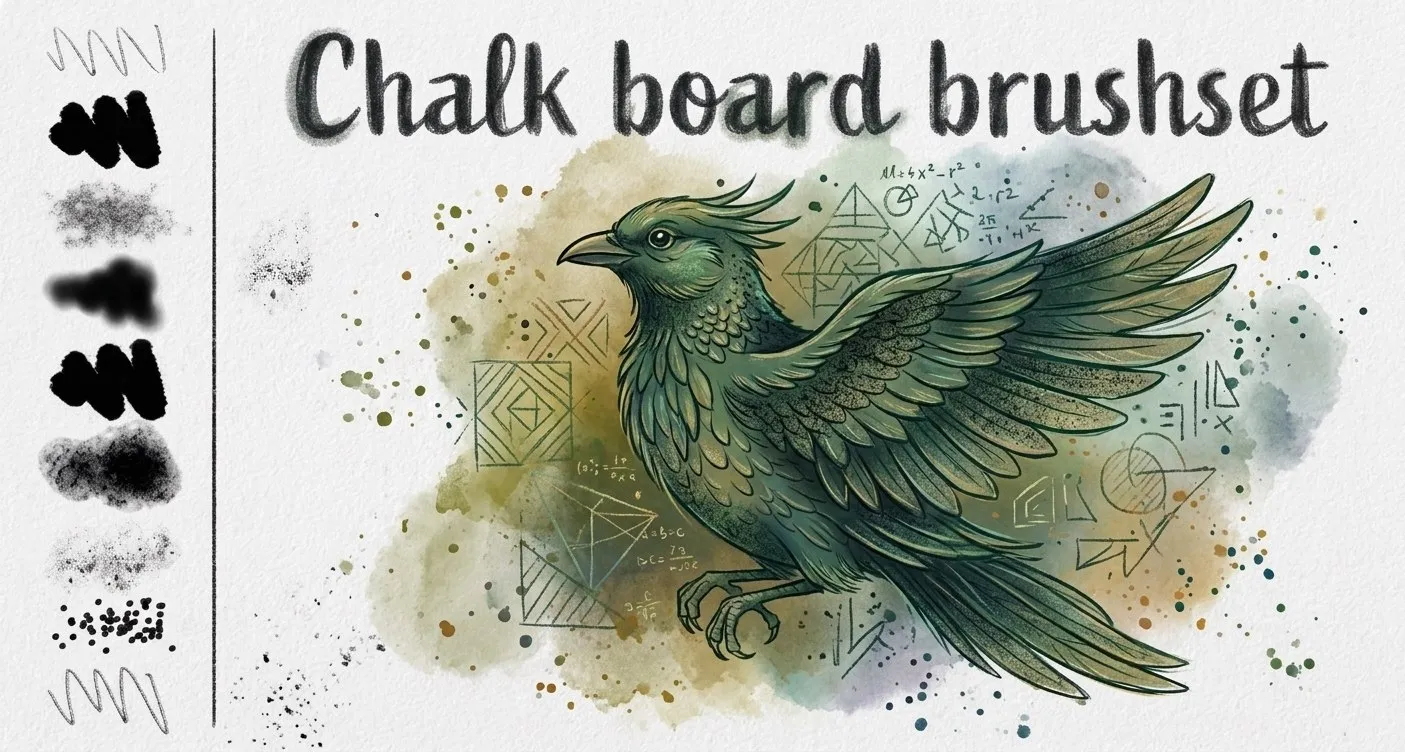
 Chalk Board
 Procreate 動画
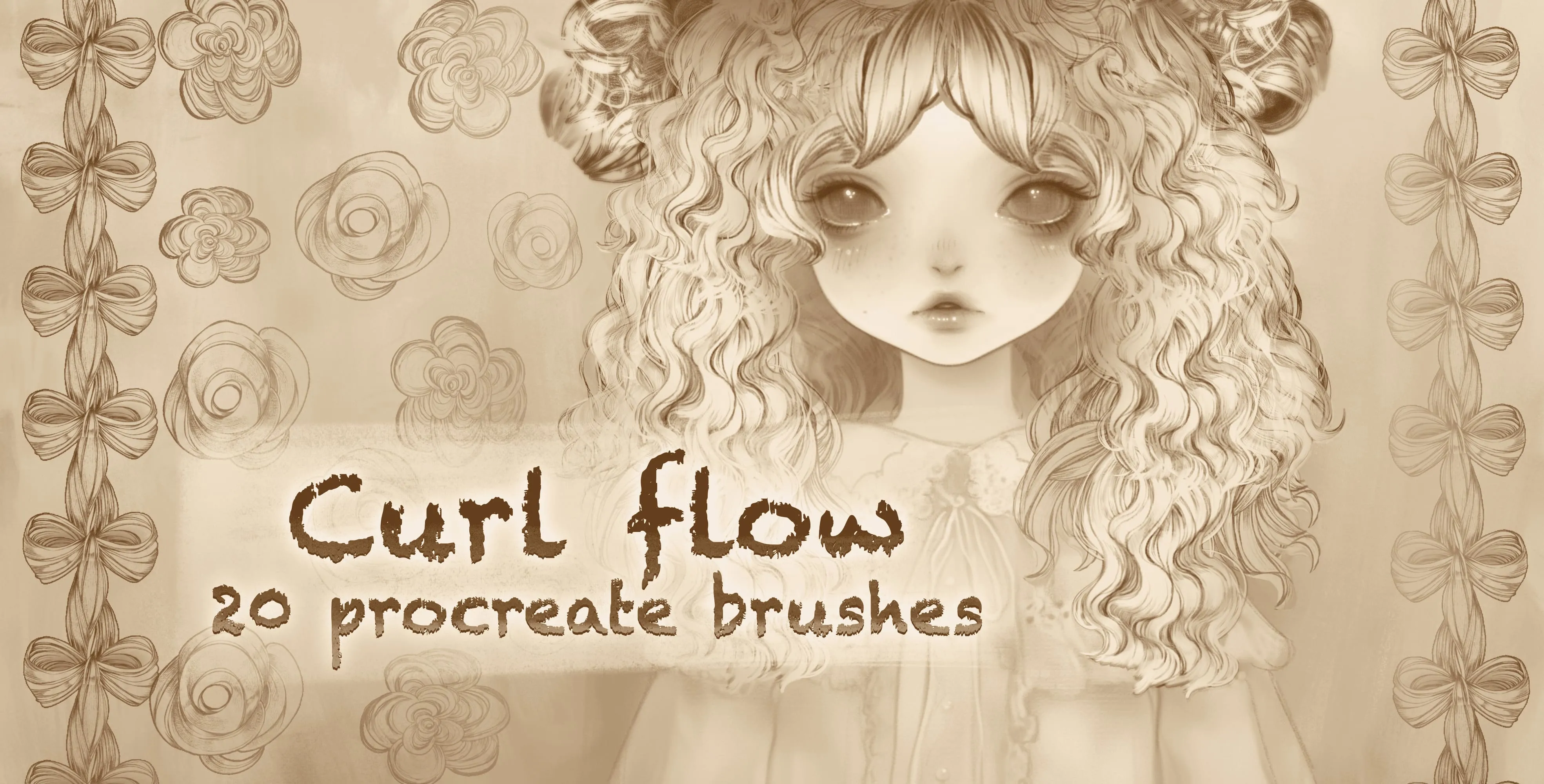
 Curl Flow
 Procreate 動画
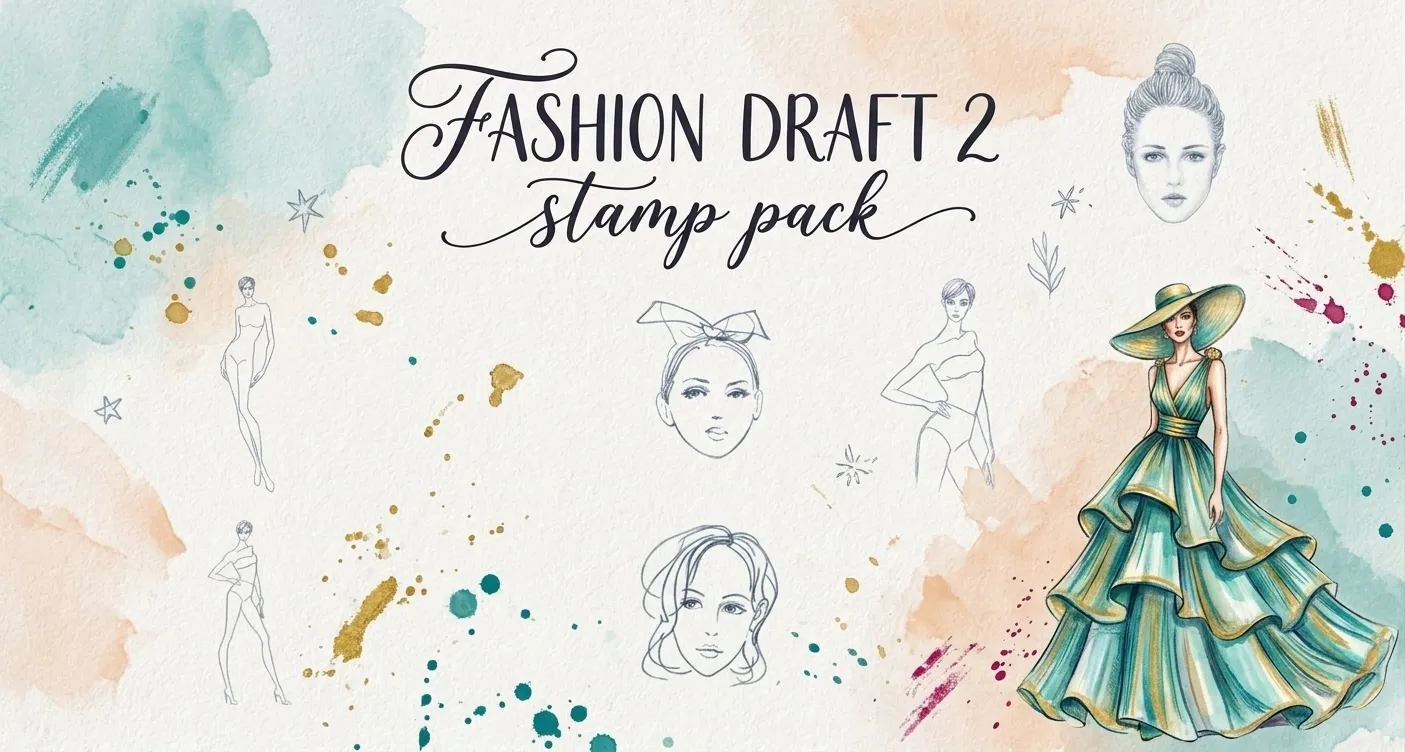
 Fashion Draft 2
 Procreate 動画
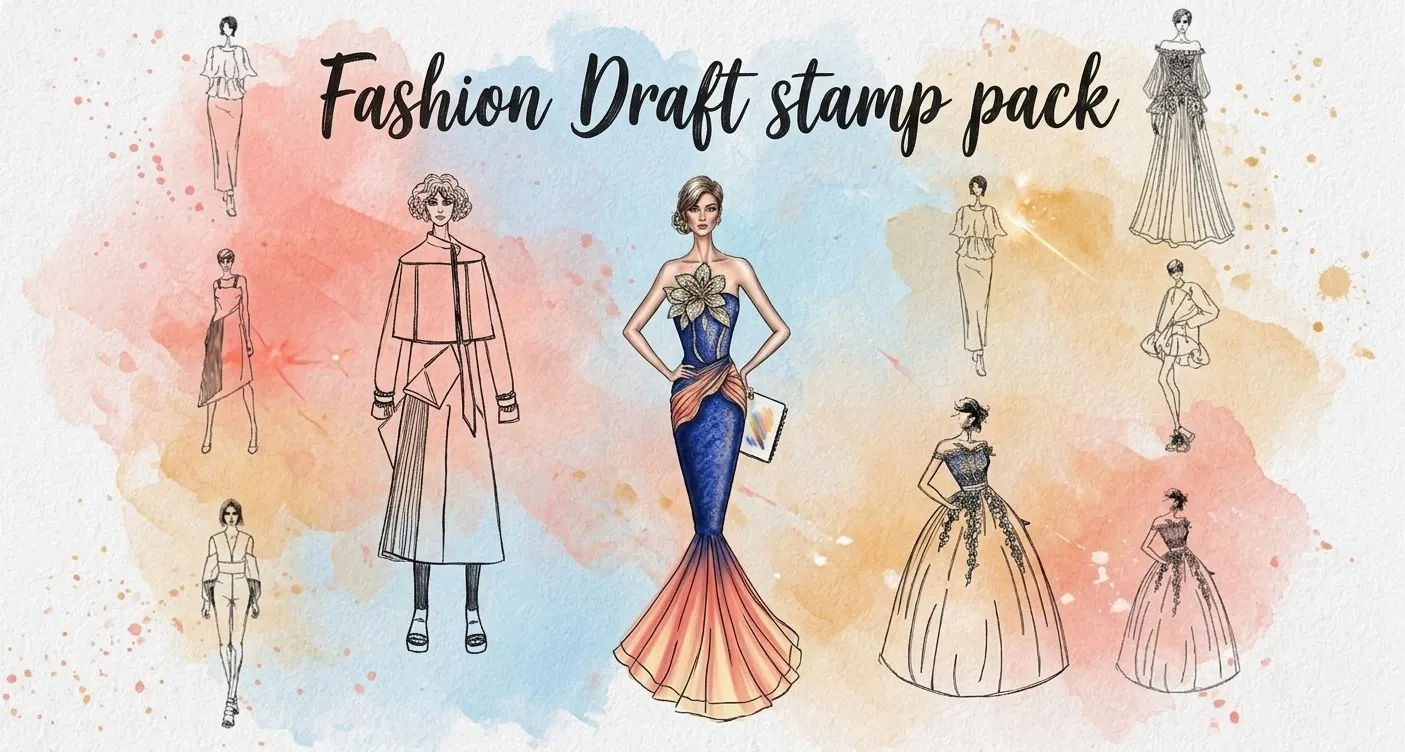
 Fashion Draft
 Procreate 動画
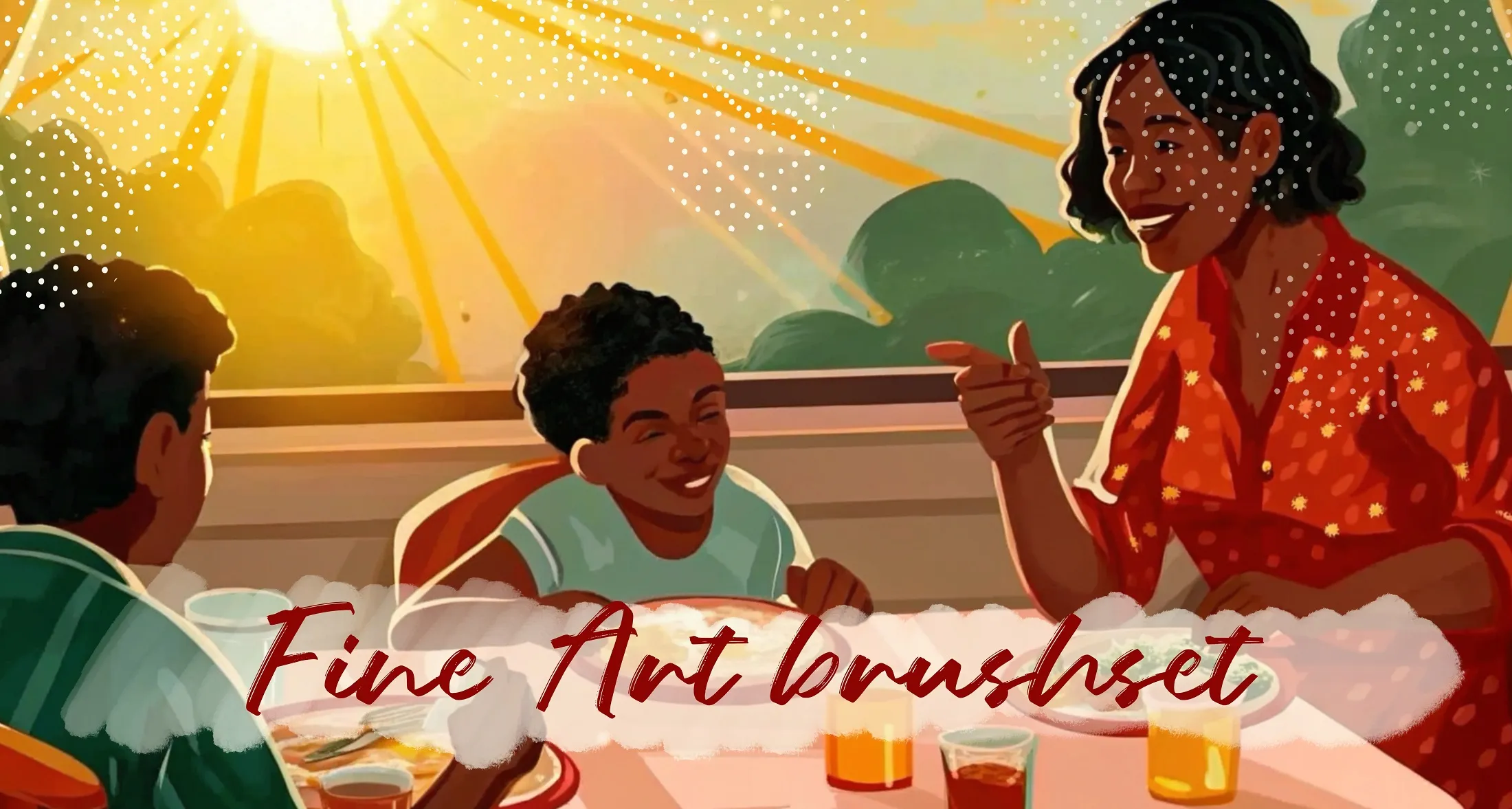
 FineArt
 Procreate 動画
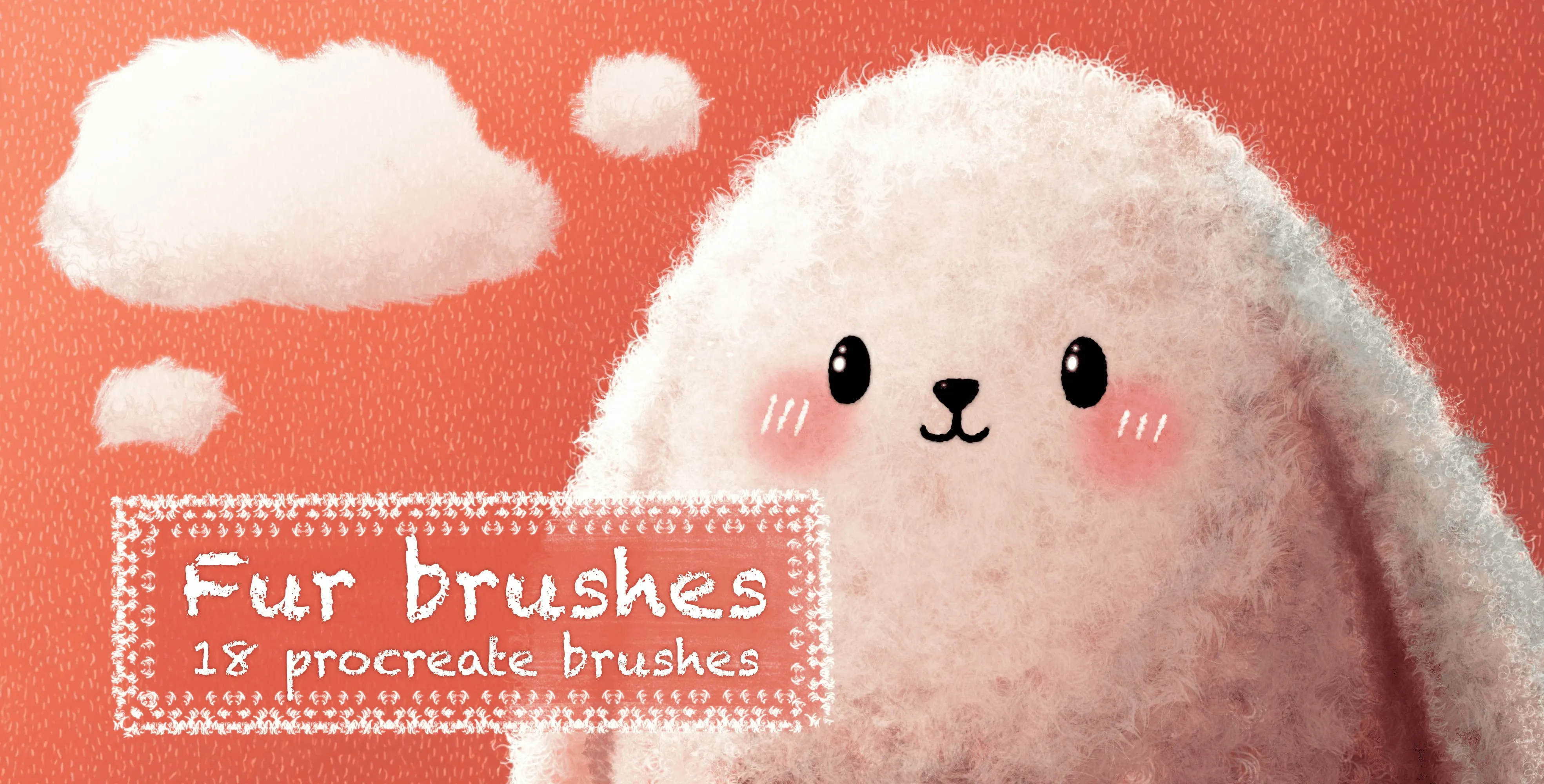
 Fur Brushes
 Procreate 動画
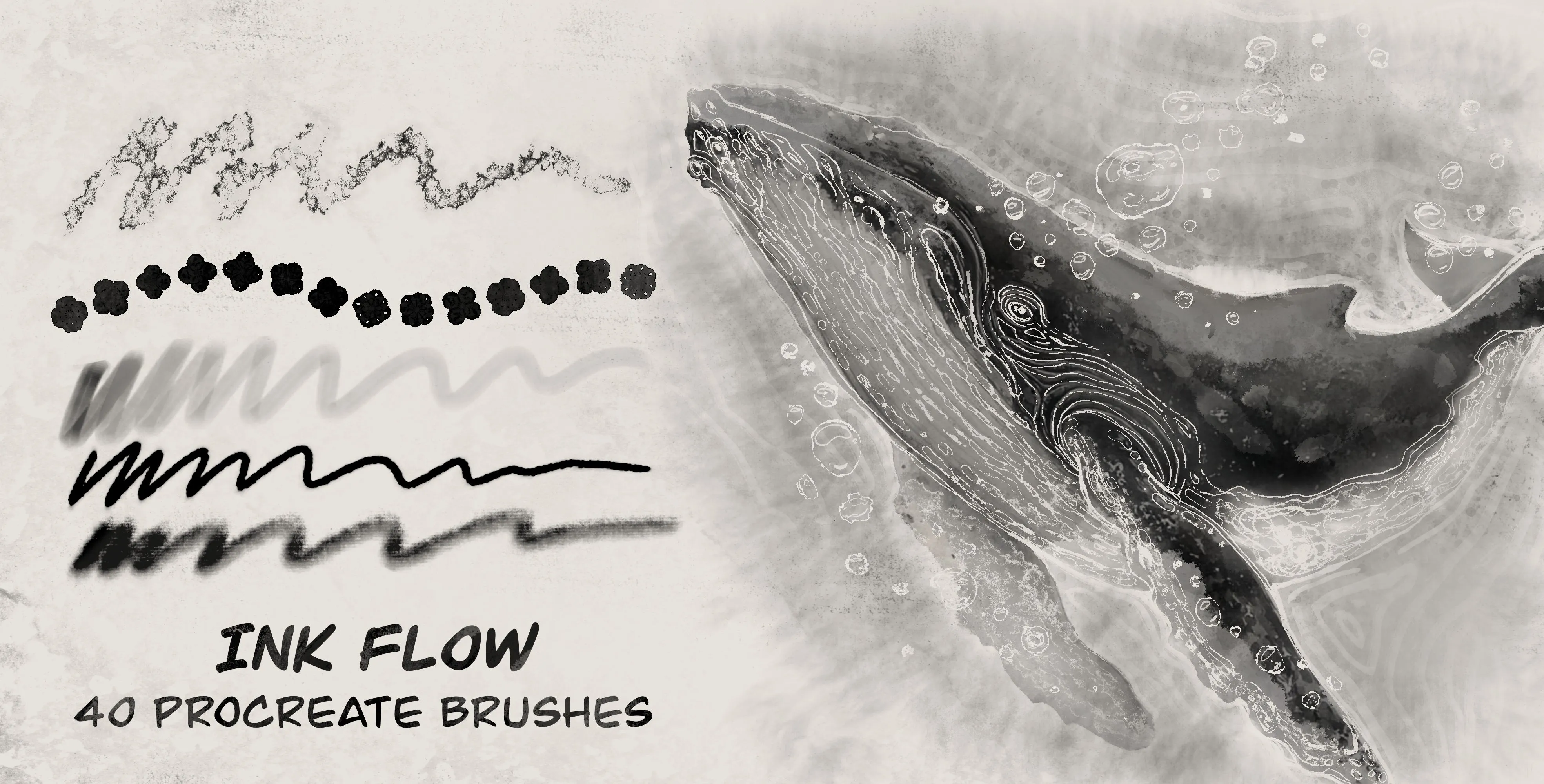
 Ink Flow
 Procreate 動画
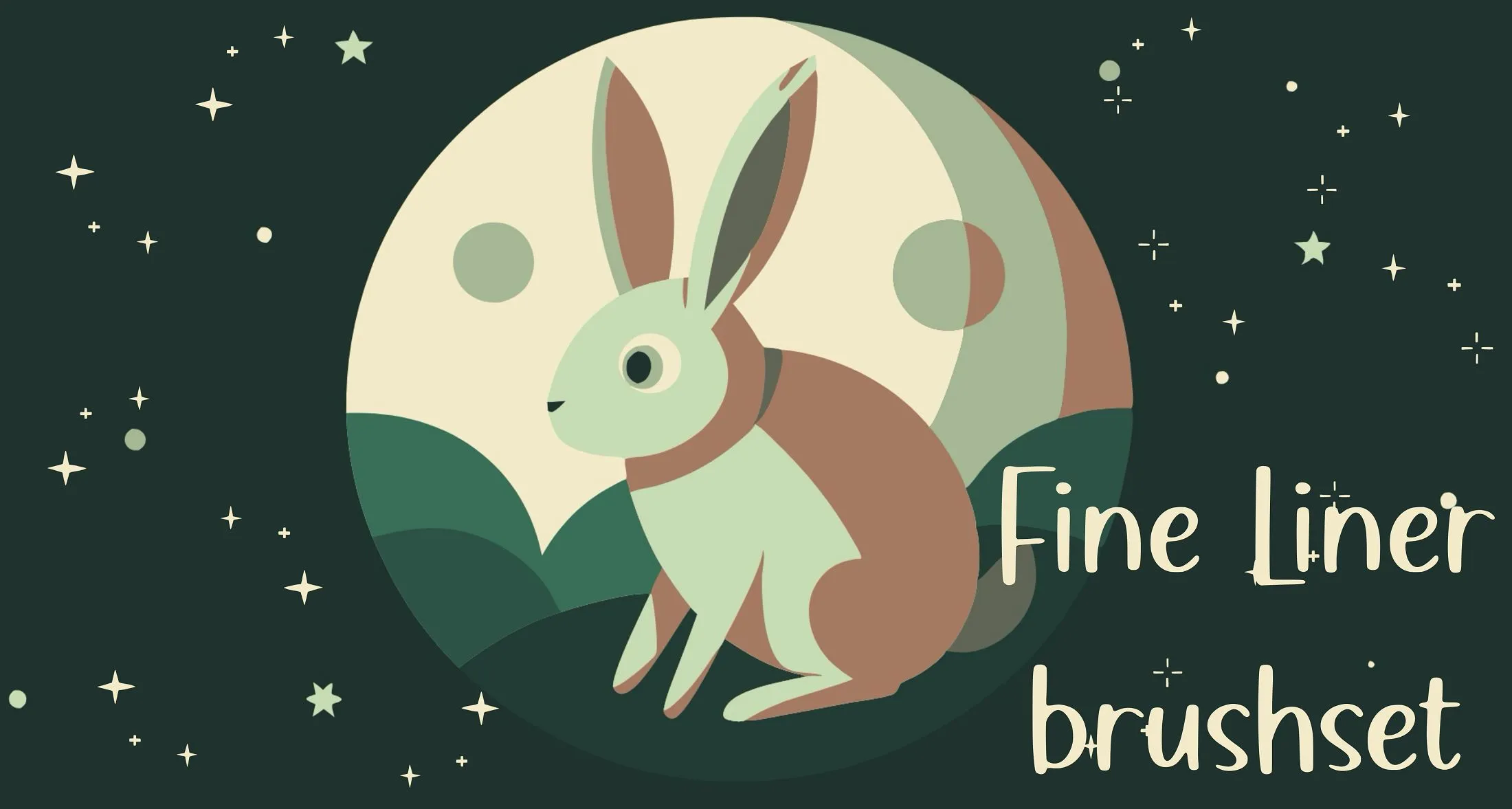
 Fine Liner
 Procreate 動画
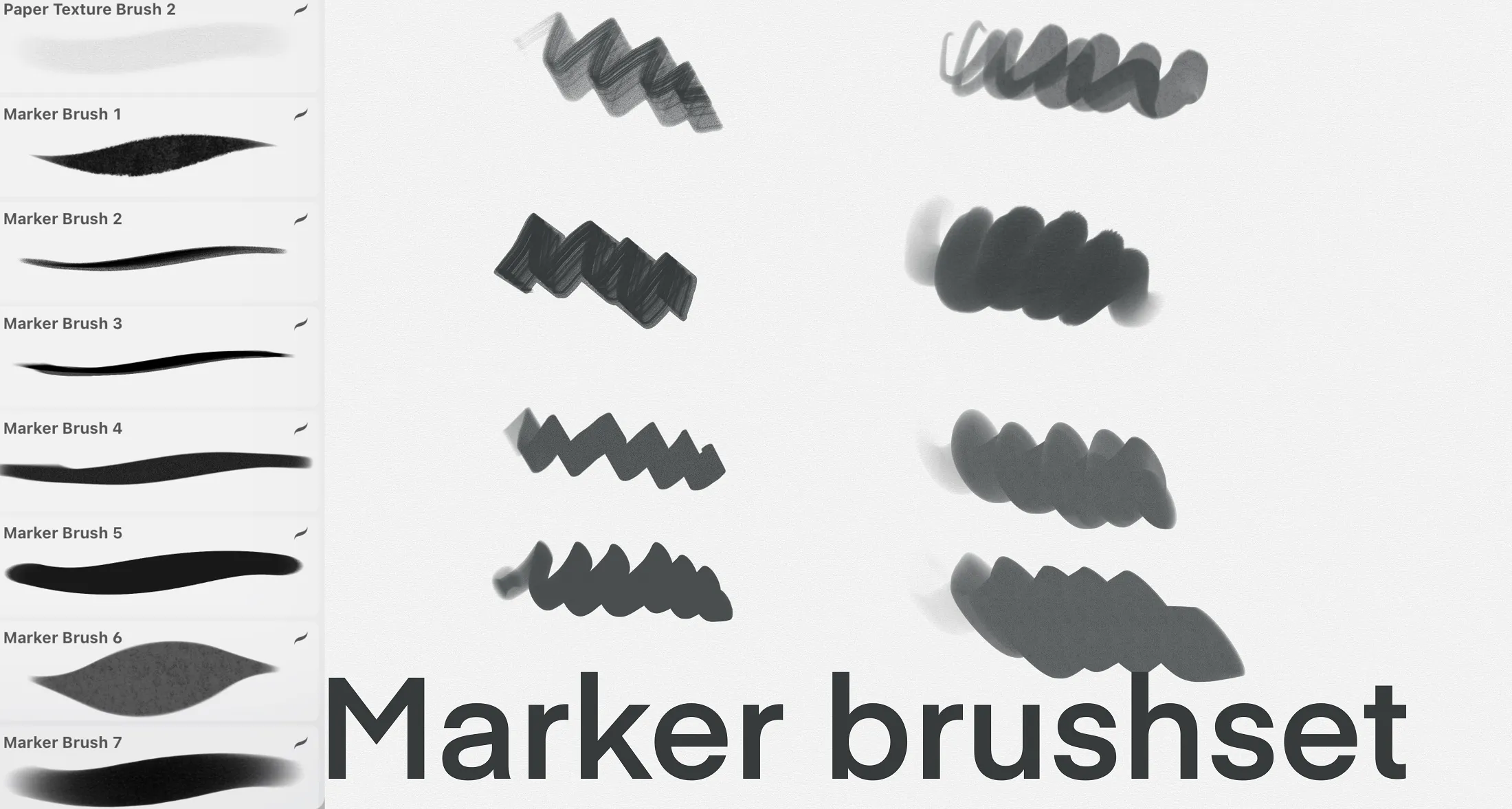
 Markers
 Procreate 動画
 Soft Lines
鉛筆風に見せるコツ
鉛筆らしさは、グレイン(紙の目)と筆圧で決まります。軽く描くと紙の凹凸に引っかかったかすれた線に、強く押すと濃い線になるブラシを選ぶと、本物の鉛筆に近づきます。
陰影は一度で濃く塗らず、軽いストロークを重ねて少しずつ濃くします。ハッチング(平行線)やクロスハッチングで面を作ると、鉛筆画らしい仕上がりになります。下に紙のテクスチャを敷くと、さらにアナログ感が出ます。
ラフから清書までの流れ
最初は薄い色と軽い筆圧で、形と動きをざっくりとらえるラフを描きます。そのあと新しいレイヤーで、少し硬めの鉛筆かペンを使って線を整えていきます。
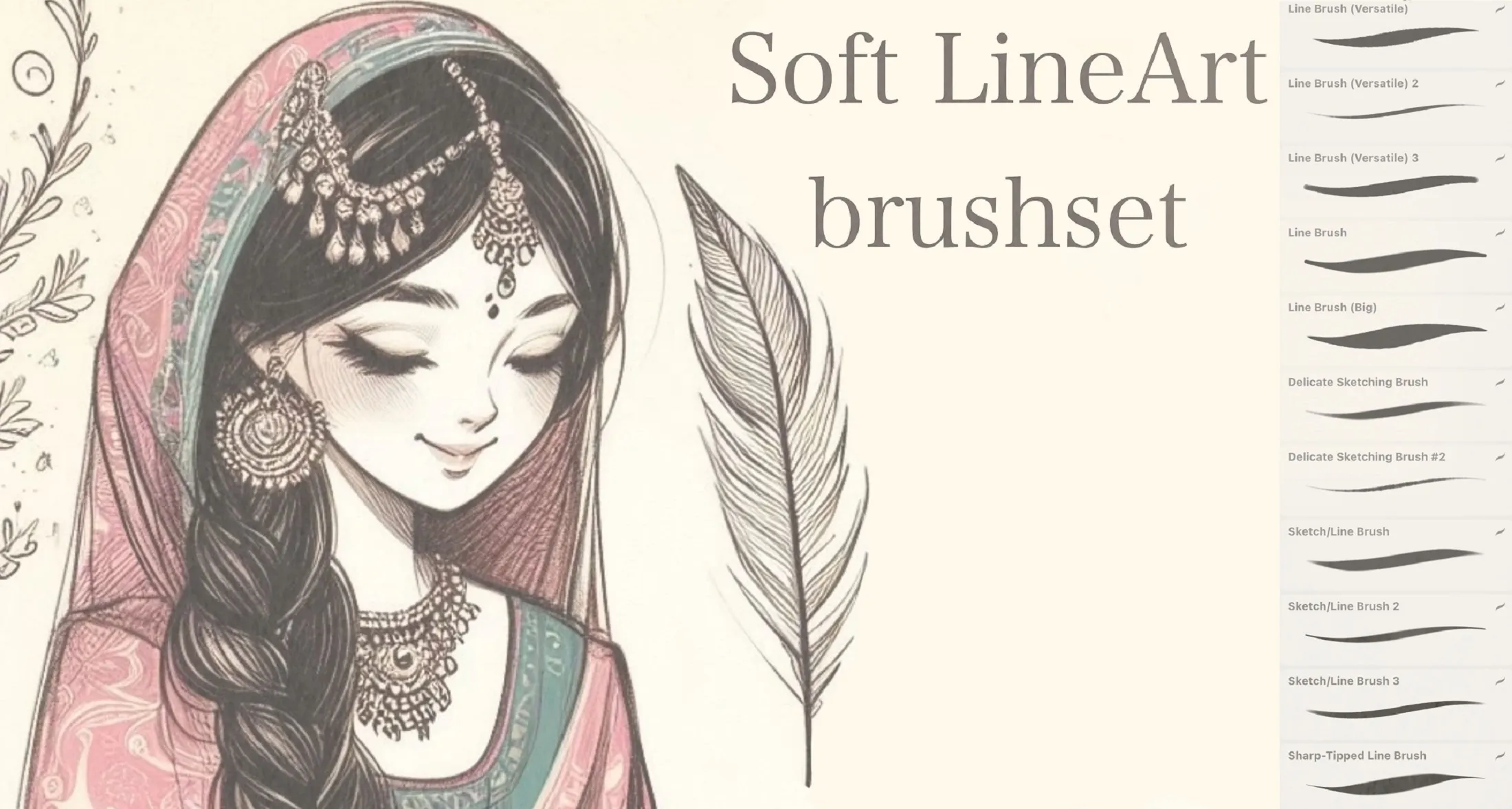
ラフのレイヤーは不透明度を下げて残しておくと、清書のガイドになります。ストリームライン(手ぶれ補正)は、ラフでは低め、清書では高めにすると描きやすくなります。ペン入れには線画・ペン入れブラシもどうぞ。
ポーズ素体とファッション画のテンプレート
人体を描くのが苦手なら、ポーズ素体のスタンプを下描きのガイドにする方法もあります。座る・もたれる・休むといったポーズや手、ファッション画用の正面・背面・横向きの素体があり、置いて上からなぞるだけで形が安定します。
もっとたくさんのブラシはBrusherアプリで
水彩、アニメ、タトゥー、テクスチャなど、たくさんのブラシをiPhoneとiPadで探せます。コレクションをタップするだけでProcreateに追加。アプリは無料でダウンロードできます。
よくある質問
初心者におすすめの鉛筆ブラシは?+
筆圧にしっかり反応し、紙のざらつきが出る鉛筆ブラシを1本決めて使い込むのがおすすめです。無料のセットにも、2Bの鉛筆やざらっとした鉛筆風ブラシが入っています。
鉛筆風のかすれた線を出すには?+
グレイン(紙の目)が粗めの鉛筆ブラシを選び、軽い筆圧で描きます。下に紙のテクスチャを敷いて描画モードを乗算にすると、紙に描いたような質感になります。
ラフ用と清書用でブラシは変えるべき?+
はい。ラフはやわらかくかすれる鉛筆、清書は入り抜きのある安定したペンが向いています。ラフの不透明度を下げ、新しいレイヤーで清書すると効率的です。
無料のスケッチブラシはありますか?+
はい。このページのセットのうち6個は無料です。無料ブラシのページもご覧ください。